Handbuch
Kompakte Hilfe für Gruppen, Listen, Ausgaben und Ausgleich
balancico verständlich erklärt
Hier findest du die wichtigsten Abläufe der App – von Home über Gruppen, Listen und Mitgliederdetails bis zu Einstellungen, Exporten, Archiv und Premium Insights.
Schnellstart
Wenn du balancico zum ersten Mal nutzt, reichen meist diese drei Schritte. Alles Weitere findest du darunter geordnet nach Themenbereichen.
1. Gruppe anlegen oder beitreten
Starte mit einer neuen Gruppe oder tritt per Link, Code oder QR-Code einer bestehenden Gruppe bei.
2. Liste öffnen und Einträge erfassen
Lege für einen Bereich wie Reise, WG oder Event eine Liste an und erfasse Ausgaben oder Zahlungen.
3. Salden prüfen und ausgleichen
balancico zeigt dir, wer wem wie viel schuldet, und unterstützt dich beim direkten Verbuchen des Ausgleichs.
Bereiche im Überblick
Wähle den Bereich, zu dem du mehr erfahren möchtest. Die Kapitel decken jetzt auch Design-Editor, Premium Insights, Export, Archive, Sortierung und weitere Alltagsthemen ab.
1. Einstieg und Navigation
Dieses Kapitel erklärt die Grundlogik der App und zeigt, wie du dich zwischen Home, Gruppen und Listen orientierst.
2. Gruppen auf Home verwalten
Hier legst du Gruppen an, trittst bestehenden Gruppen bei und verwaltest vorhandene Gruppen direkt aus der Übersicht.
3. Gruppe organisieren und teilen
Die Gruppendetailseite ist die Schaltzentrale für Mitglieder, Kategorien, Listen, Währung und Einladungen.
4. Listen, Ausgaben und Ausgleich
In Listen erfasst du Ausgaben und Zahlungen, bearbeitest Einträge und führst bei Bedarf direkt den Ausgleich durch.
5. Mitgliedsdetails verwenden
In den Mitgliedsdetails siehst du eine Person im Kontext der gesamten Gruppe und kannst ihre Beiträge, Salden und Ausgleichszahlungen nachvollziehen.
6. Einstellungen und Personalisierung
In den Einstellungen steuerst du Sprache, Formatierung, Benachrichtigungen, Währung und das Aussehen der App.
7. Premium, Archive und Alltag
Dieses Kapitel bündelt die erweiterten Funktionen wie Premium Insights, Archiv, Sortierung, Mitgliedsdetails und Synchronisation.
1. Einstieg und Navigation
Dieses Kapitel erklärt die Grundlogik der App und zeigt, wie du dich zwischen Home, Gruppen und Listen orientierst.
Details anzeigen
1. Einstieg und Navigation
Dieses Kapitel erklärt die Grundlogik der App und zeigt, wie du dich zwischen Home, Gruppen und Listen orientierst.
Das findest du in diesem Bereich
Typische Abläufe
So ist balancico aufgebaut
- Home ist die Übersicht über alle Gruppen, die du aktuell verwalten oder öffnen kannst.
- Eine Gruppe ist der organisatorische Rahmen mit Mitgliedern, Kategorien, Listen und Gruppenausgleich.
- Eine Liste ist ein einzelner Bereich wie Unterkunft, Restaurant, Einkauf oder Monatskasse.
So gelangst du an die richtige Stelle
- Über das Seitenmenü erreichst du Einstellungen, Premium Insights, Sortierung und Archive.
- Einladungslinks, QR-Codes und Benachrichtigungen können dich direkt in eine Gruppe oder Liste führen.
- Wenn Premium aktiv ist, kann die App auf Wunsch wieder an der zuletzt geöffneten Stelle starten.
Was du auf Home immer im Blick hast
- Die Startseite zeigt Gruppenkarten, den Menü-Button, das Sync-Status-Icon und den Beitreten-Button.
- Unten rechts findest du den Button zum Erstellen neuer Gruppen.
- Damit verstehst du schnell die Hauptnavigation und die wichtigsten Direktaktionen der App.
Start
1. Einstieg und Navigation
Dieses Kapitel erklärt die Grundlogik der App und zeigt, wie du dich zwischen Home, Gruppen und Listen orientierst.
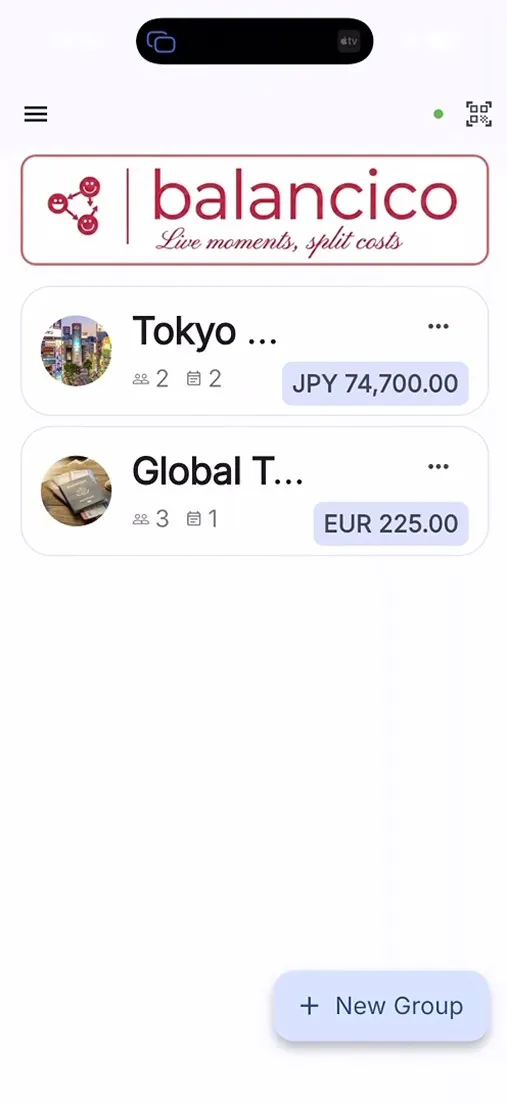
Gruppenübersicht als Startpunkt verstehen
Seitenmenü und wichtige Direktzugriffe erkennen
2. Gruppen auf Home verwalten
Hier legst du Gruppen an, trittst bestehenden Gruppen bei und verwaltest vorhandene Gruppen direkt aus der Übersicht.
Details anzeigen
2. Gruppen auf Home verwalten
Hier legst du Gruppen an, trittst bestehenden Gruppen bei und verwaltest vorhandene Gruppen direkt aus der Übersicht.
Das findest du in diesem Bereich
Typische Abläufe
Neue Gruppe anlegen
- Vergib einen Gruppennamen und wähle die Gruppenwährung.
- Optional kannst du eine bestehende Gruppe als Vorlage verwenden und Mitglieder oder Kategorien übernehmen.
- Nach dem Speichern öffnet sich die neue Gruppe sofort.
- Wenn du keine Kategorien übernimmst, legt balancico bei Bedarf passende Standardkategorien an.
Einer bestehenden Gruppe beitreten
- Nutze den Beitreten-Button und gib einen Invite-Code ein oder füge einen Link ein.
- Die App prüft unter anderem Gültigkeit, Login-Zustand, mögliche Plan-Limits und ob die Zielgruppe zu deinem aktuellen Plan passt.
- Wenn alles passt, erscheint die Gruppe anschliessend in deiner Übersicht.
- Im Basic-Plan wird zusätzlich geprüft, ob die Zielgruppe und deine aktuell verwaltbaren Gruppen zu den vorhandenen Limits passen.
Gruppenkarten und Gruppenmenü sinnvoll nutzen
- Gruppenkarten zeigen Name, Mitgliederzahl, Listenanzahl, Ausgabensumme und ggf. neue Aktivität.
- Über das Menü einer Gruppenkarte kannst du Gruppen bearbeiten, archivieren, zusammenführen, verlassen oder löschen.
- Wenn du Gruppen zusammenführst und unterschiedliche Währungen erkannt werden, wählst du zuerst eine Zielwährung und kannst Einträge direkt umrechnen.
- Im Basic-Plan kann beim Start ein Auswahl-Dialog erscheinen, wenn du zuerst festlegen musst, welche Gruppe du aktuell verwalten möchtest.
Home
2. Gruppen auf Home verwalten
Hier legst du Gruppen an, trittst bestehenden Gruppen bei und verwaltest vorhandene Gruppen direkt aus der Übersicht.
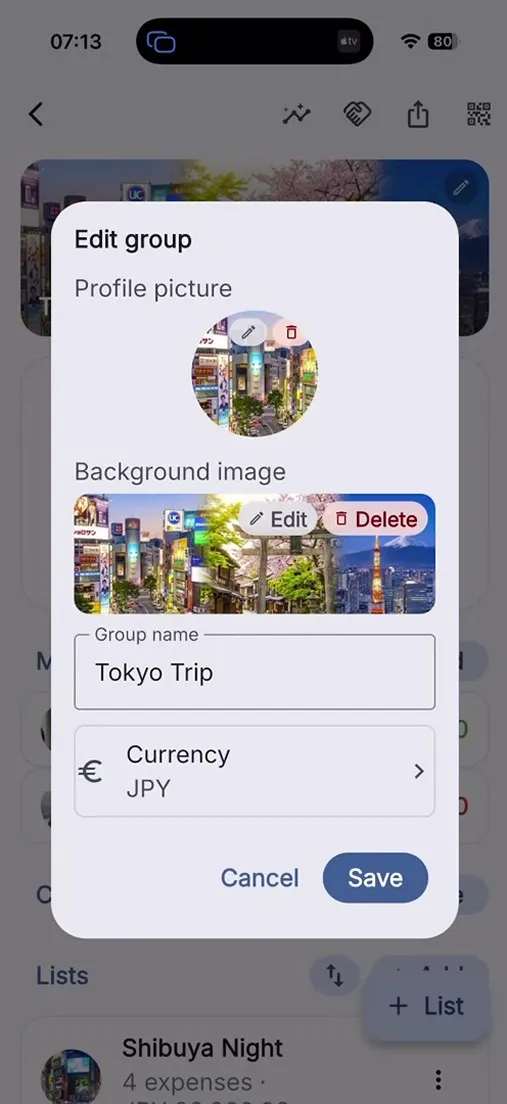
Neue Gruppe erstellen
Einer Gruppe per Code, Link oder QR-Code beitreten
3. Gruppe organisieren und teilen
Die Gruppendetailseite ist die Schaltzentrale für Mitglieder, Kategorien, Listen, Währung und Einladungen.
Details anzeigen
3. Gruppe organisieren und teilen
Die Gruppendetailseite ist die Schaltzentrale für Mitglieder, Kategorien, Listen, Währung und Einladungen.
Das findest du in diesem Bereich
Typische Abläufe
Gruppe bearbeiten, teilen und zusammenführen
- Über die AppBar kannst du Invite-Code, Web-Link, App-Link und QR-Code teilen.
- In der Bearbeitung lassen sich Name, Gruppenbild, Hintergrundbild und Währung anpassen.
- Beim Zusammenführen prüft die App zuerst, ob beide Gruppen dieselbe Währung verwenden.
- Falls die Währungen abweichen, wählst du eine Zielwährung aus den beiden Gruppenwährungen und kannst die Einträge der betroffenen Gruppe vorher direkt umrechnen.
- Beim Ändern der Gruppenwährung kann balancico bestehende Ausgaben mit Wechselkurs und Rundung direkt umrechnen.
Mitglieder, Kategorien und Listen pflegen
- Neue Mitglieder werden direkt im Mitgliederbereich angelegt.
- Beim Entfernen von Mitgliedern zeigt die App vorher offene Salden oder relevante Zahlungen an und nennt bei Bedarf den offenen Betrag.
- Kategorien lassen sich verwalten, umbenennen oder mit Ersatzkategorie löschen; die erweiterte Verwaltung ist Premium-abhängig.
- Listen können erstellt, per Drag & Drop sortiert, archiviert, geleert oder gelöscht werden.
Gruppenausgleich und Export verwenden
- Der Gruppenausgleich bündelt alle offenen Listen und schlägt Zahlungen gruppenweit vor.
- Optional kannst du eine Abrechnungswährung für die Anzeige wählen, ohne die eigentliche Verbuchung zu verändern.
- Pro Liste kannst du festlegen, ob sie abgerechnet, danach abgeschlossen oder mit Erinnerungen versehen werden soll.
- Über den Gruppenexport wählst du mehrere Listen aus und exportierst sie als CSV oder PDF; der Export ist Premium-abhängig.
Gruppe
3. Gruppe organisieren und teilen
Die Gruppendetailseite ist die Schaltzentrale für Mitglieder, Kategorien, Listen, Währung und Einladungen.
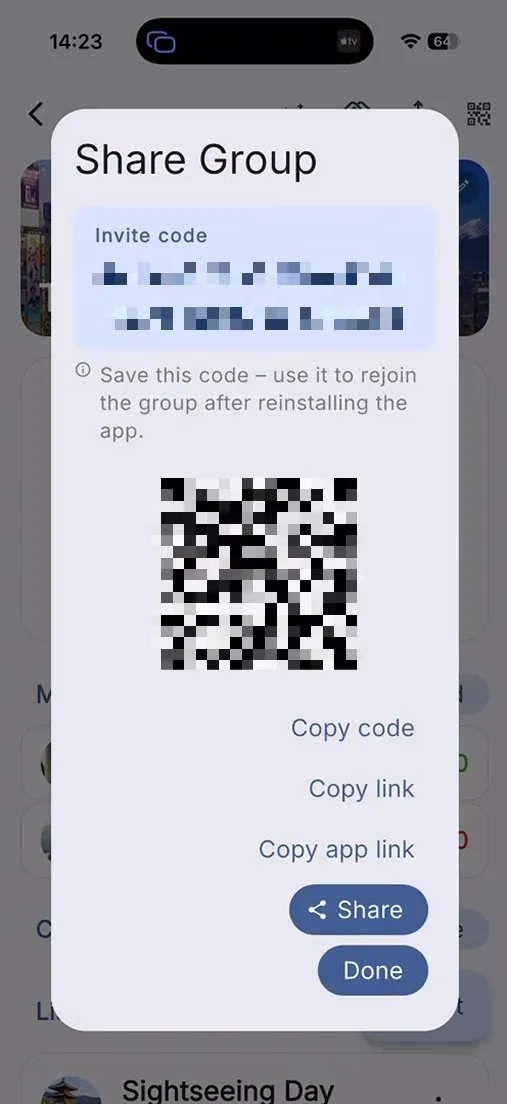
Gruppe teilen und Einladungen versenden
Mitglieder und Kategorien verwalten
4. Listen, Ausgaben und Ausgleich
In Listen erfasst du Ausgaben und Zahlungen, bearbeitest Einträge und führst bei Bedarf direkt den Ausgleich durch.
Details anzeigen
4. Listen, Ausgaben und Ausgleich
In Listen erfasst du Ausgaben und Zahlungen, bearbeitest Einträge und führst bei Bedarf direkt den Ausgleich durch.
Das findest du in diesem Bereich
Typische Abläufe
Ausgaben und Zahlungen eintragen
- Bei Ausgaben erfasst du Beschreibung, Betrag, Datum, Kategorie, Zahler und beteiligte Mitglieder.
- Zahlungen dienen dem direkten Ausgleich zwischen zwei Personen und reduzieren offene Salden.
- Einträge können später bearbeitet oder per Menü bzw. Wischgeste gelöscht werden.
- Beim Erfassen merkt sich die App auf Wunsch zuletzt verwendete Kategorien oder Zahler für schnellere Eingaben.
Salden ausgleichen und Liste abschliessen
- Der Ausgleichs-Dialog schlägt automatisch Zahlungen vor.
- Optional kannst du eine Abrechnungswährung für die Anzeige wählen und Erinnerungen senden.
- Nach dem Verbuchen lässt sich die Liste bei Bedarf direkt abschliessen oder später wieder öffnen.
- Wenn keine offenen Zahlungen mehr nötig sind, kann der Dialog stattdessen nur noch zum Abschliessen genutzt werden.
Weitere wichtige Aktionen in einer Liste
- Du kannst neue Kategorien direkt im Ausgabenformular anlegen; diese Funktion ist Premium-abhängig.
- Neue Einträge werden beim Öffnen als gelesen markiert, das Neu-Badge bleibt aber noch für die eingestellte Dauer sichtbar.
- Listen lassen sich exportieren, bearbeiten, leeren, mit neuen Bildern versehen und nach dem Abschliessen später wieder öffnen.
- Der Listenexport als CSV oder PDF ist Premium-abhängig.
Liste
4. Listen, Ausgaben und Ausgleich
In Listen erfasst du Ausgaben und Zahlungen, bearbeitest Einträge und führst bei Bedarf direkt den Ausgleich durch.
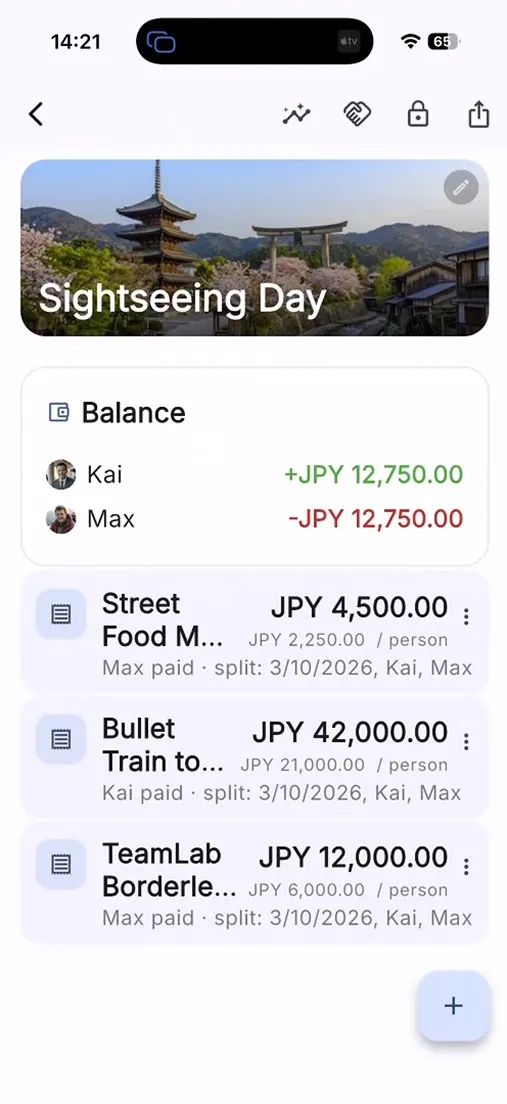
Ausgaben und Zahlungen erfassen
Einträge bearbeiten, löschen oder exportieren
5. Mitgliedsdetails verwenden
In den Mitgliedsdetails siehst du eine Person im Kontext der gesamten Gruppe und kannst ihre Beiträge, Salden und Ausgleichszahlungen nachvollziehen.
Details anzeigen
5. Mitgliedsdetails verwenden
In den Mitgliedsdetails siehst du eine Person im Kontext der gesamten Gruppe und kannst ihre Beiträge, Salden und Ausgleichszahlungen nachvollziehen.
Das findest du in diesem Bereich
Typische Abläufe
Was du in den Mitgliedsdetails siehst
- Die Seite zeigt Profilbild, Hintergrundbild und den Namen der Person.
- Zusätzlich siehst du nur die Listen der Gruppe, in denen diese Person eigene Ausgaben oder Ausgleichszahlungen hat.
- Pro Liste erkennst du, wie viel die Person bezahlt hat, welchen aktuellen Saldo sie dort hat und welche eigenen Ausgaben oder Ausgleichszahlungen dazugehören.
So bearbeitest du ein Mitglied
- Öffne die Mitgliedsdetails aus dem Mitgliederbereich einer Gruppe.
- Tippe oben auf Bearbeiten, um Name, Profilbild oder Hintergrundbild anzupassen.
- Speichere die Änderungen, damit die aktualisierten Angaben direkt in der Gruppe sichtbar sind.
Mitglied
5. Mitgliedsdetails verwenden
In den Mitgliedsdetails siehst du eine Person im Kontext der gesamten Gruppe und kannst ihre Beiträge, Salden und Ausgleichszahlungen nachvollziehen.
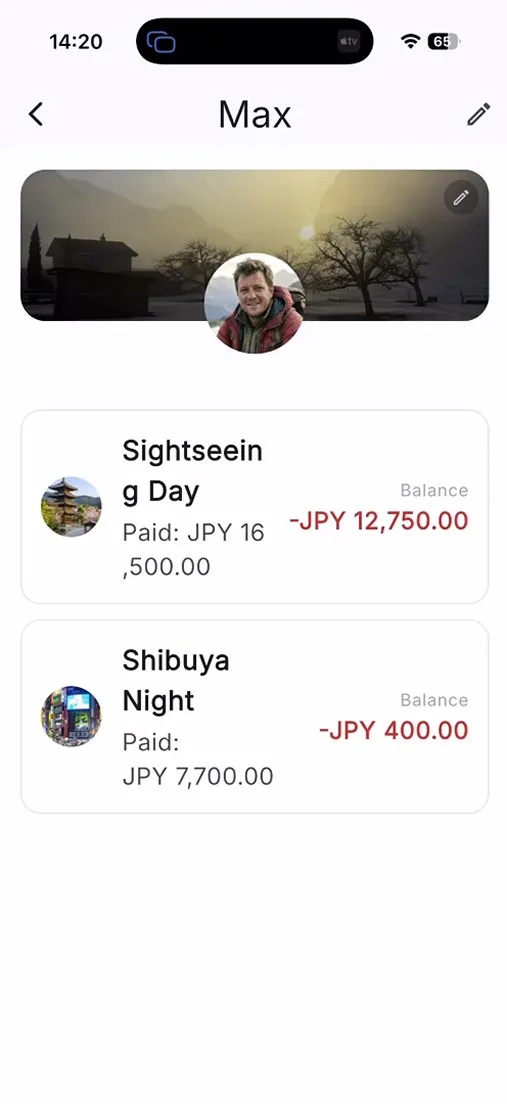
Profilbild, Hintergrundbild und Namen eines Mitglieds verwalten
Nur die relevanten Listen dieser Person anzeigen
6. Einstellungen und Personalisierung
In den Einstellungen steuerst du Sprache, Formatierung, Benachrichtigungen, Währung und das Aussehen der App.
Details anzeigen
6. Einstellungen und Personalisierung
In den Einstellungen steuerst du Sprache, Formatierung, Benachrichtigungen, Währung und das Aussehen der App.
Das findest du in diesem Bereich
Typische Abläufe
App-Verhalten einstellen
- Du kannst App-Sprache und Regionsformat unabhängig voneinander festlegen und vor dem Speichern eine direkte Vorschau prüfen.
- Beim Sprachwechsel kann die App anbieten, bestehende Standardkategorien in die neue Sprache zu übertragen.
- Benachrichtigungen lassen sich getrennt nach neuen, bearbeiteten, gelöschten Einträgen und Ausgleichsereignissen steuern.
- Zusätzlich lassen sich Standardwährung, Rundung, Neu-Markierung und – mit Premium – der letzte Screen konfigurieren.
- Im Plan-Bereich kannst du Premium kaufen, Käufe wiederherstellen und nachlesen, dass Basic werbefinanziert ist und Premium als Einmalkauf kommuniziert wird.
Design anpassen
- Im Design-Editor wählst du Presets oder definierst eigene Farben.
- Zusätzlich kannst du Hintergrundbilder setzen, Transparenzen anpassen und Designs speichern.
- Ausserdem erreichst du in den Einstellungen Datenschutzoptionen und appweite Personalisierungsfunktionen.
- Wenn Plattform oder Gerät die Datenschutzoptionen nicht bereitstellen, zeigt die App eine kurze Fehlermeldung an.
Einstellungen
6. Einstellungen und Personalisierung
In den Einstellungen steuerst du Sprache, Formatierung, Benachrichtigungen, Währung und das Aussehen der App.
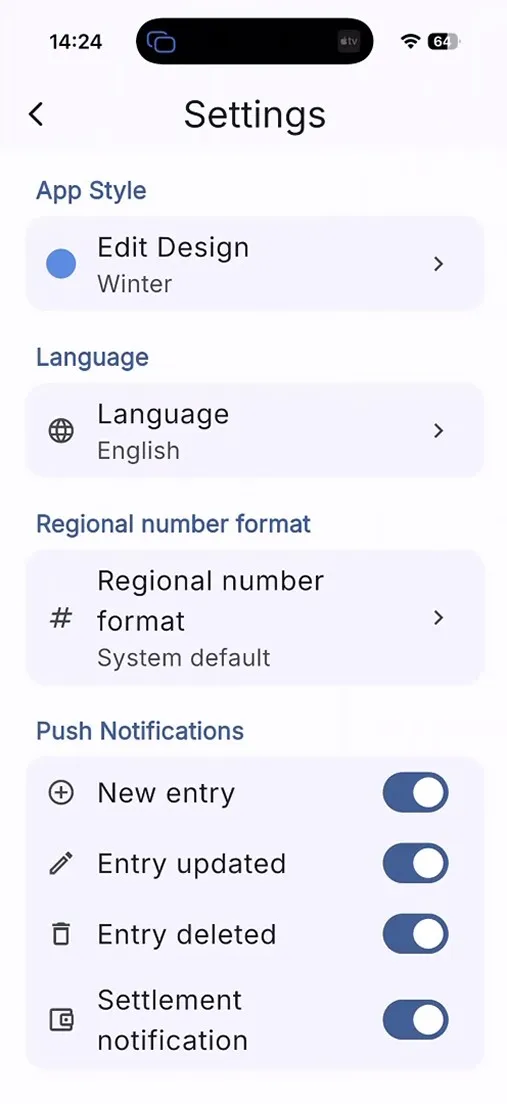
Sprache, Region und Währungsformat anpassen
Benachrichtigungen und Standardwerte konfigurieren
7. Premium, Archive und Alltag
Dieses Kapitel bündelt die erweiterten Funktionen wie Premium Insights, Archiv, Sortierung, Mitgliedsdetails und Synchronisation.
Details anzeigen
7. Premium, Archive und Alltag
Dieses Kapitel bündelt die erweiterten Funktionen wie Premium Insights, Archiv, Sortierung, Mitgliedsdetails und Synchronisation.
Das findest du in diesem Bereich
Typische Abläufe
Erweiterte Auswertungen und Organisation
- Premium Insights helfen bei Trends, Periodenvergleichen und Auswertungen nach Gruppen, Listen, Mitgliedern und Kategorien.
- Die Statistikansicht zeigt unter anderem Gesamtausgaben, Rückzahlungen, Anzahl Einträge, Durchschnittsausgaben, Wochentagsmuster und Ausreisser.
- Zusätzlich kannst du Zeitintervalle und eine Anzeigewährung wählen; fehlende Wechselkurse lassen sich bei Bedarf nachladen.
- Gruppen und Listen können archiviert, wiederhergestellt und sortiert werden.
Hinweise für den Alltag
- Bilder lassen sich in Gruppen, Listen, Mitgliedern und im App-Design zuschneiden.
- Die App synchronisiert geräteübergreifend und zeigt dazu einen Online-/Offline-Indikator.
- Bestimmte Hinweise werden bewusst unterdrückt, wenn du denselben Bereich bereits geöffnet hast.
- Im Bereich „Über die App“ findest du Version, Kurzbeschreibung und Datenschutz-Hinweis.
Archive und Sortierung schnell wiederfinden
- Archivierte Gruppen erreichst du über das Seitenmenü und kannst sie dort wiederherstellen.
- Archivierte Listen erscheinen innerhalb der Gruppendetailansicht in einem eigenen Abschnitt.
- Gruppen und Listen lassen sich per Drag & Drop sortieren, damit deine wichtigsten Bereiche oben stehen.
Erweitert
7. Premium, Archive und Alltag
Dieses Kapitel bündelt die erweiterten Funktionen wie Premium Insights, Archiv, Sortierung, Mitgliedsdetails und Synchronisation.
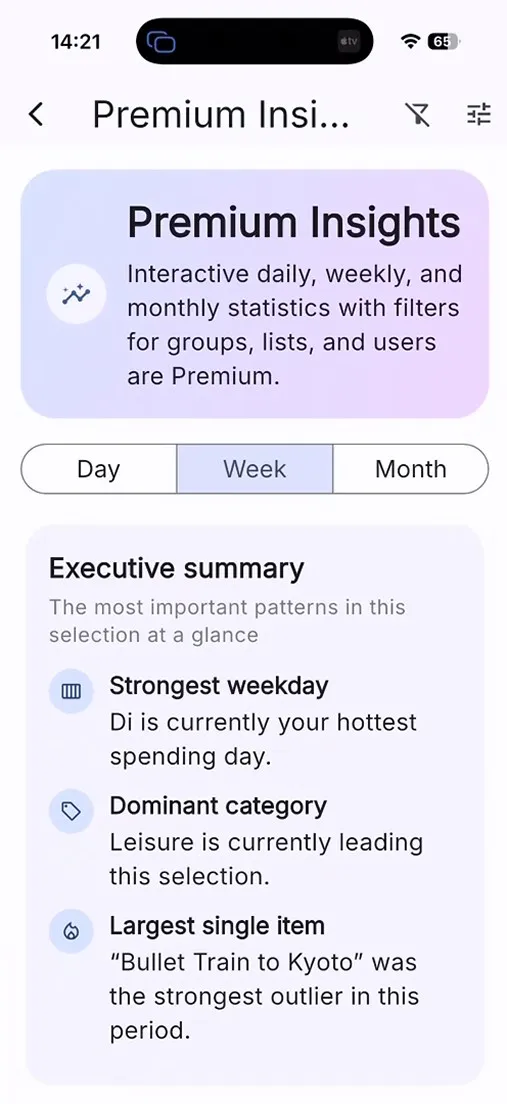
Premium Insights, Export und Archivfunktionen nutzen
Synchronisation, Bildzuschnitt und Alltagshinweise verstehen