Guia do utilizador
Ajuda compacta para grupos, listas, despesas e liquidações
balancico explicado com clareza
Aqui encontras os principais fluxos da aplicação, desde a criação do primeiro grupo até às definições, exportações, arquivo e liquidação dos saldos em aberto.
Início rápido
Se estás a usar o balancico pela primeira vez, estes três passos costumam ser suficientes para começar.
1. Criar ou entrar num grupo
Cria um novo grupo ou entra num grupo existente através de link, código ou código QR.
2. Abrir uma lista e adicionar movimentos
Cria uma lista para uma viagem, casa partilhada ou evento e adiciona despesas ou pagamentos.
3. Rever os saldos e acertar contas
O balancico mostra quem deve quanto e ajuda-te a registar os acertos diretamente.
Visão geral das secções
Escolhe a secção que pretendes consultar, incluindo definições, detalhe de membros, exportações, arquivo e Premium Insights.
1. Primeiros passos e navegação
Este capítulo explica a estrutura base da aplicação e mostra como navegar entre Início, grupos e listas.
2. Gerir grupos a partir do Início
Aqui podes criar grupos, entrar em grupos existentes e gerir os grupos já visíveis na tua visão geral.
3. Organizar e partilhar um grupo
O ecrã de detalhe do grupo é o centro de controlo para membros, categorias, listas, moeda e convites.
4. Listas, despesas e liquidação
Nas listas registas despesas e pagamentos, editas movimentos e liquidas saldos quando necessário.
5. Usar o detalhe do membro
O detalhe do membro mostra uma pessoa no contexto de todo o grupo para perceber contribuições, saldos e pagamentos de liquidação.
6. Definições e personalização
Nas definições controlas idioma, formato, notificações, moeda, opções de privacidade e o aspeto geral da aplicação.
7. Premium, arquivo e utilização diária
Este capítulo reúne funcionalidades avançadas como Premium Insights, arquivo, ordenação, sincronização e a área Sobre a app.
1. Primeiros passos e navegação
Este capítulo explica a estrutura base da aplicação e mostra como navegar entre Início, grupos e listas.
Mostrar detalhes
1. Primeiros passos e navegação
Este capítulo explica a estrutura base da aplicação e mostra como navegar entre Início, grupos e listas.
O que podes fazer aqui
Fluxos típicos
Como o balancico está organizado
- O Início mostra todos os grupos que podes abrir ou gerir.
- Um grupo é o contentor principal para membros, categorias, listas e liquidação global.
- Uma lista representa um contexto específico, como alojamento, restaurante, compras ou despesas mensais.
Como chegar diretamente ao local certo
- Pelo menu lateral acedes a definições, Premium Insights, ordenação e arquivo.
- Links de convite, códigos QR e notificações podem levar-te diretamente a um grupo ou a uma lista.
- Com Premium ativo, a aplicação pode reabrir o último ecrã utilizado.
O que o Início mostra sempre de relance
- O ecrã inicial mostra cartões de grupo, o botão do menu, o ícone de estado de sincronização e o botão para aderir.
- Em baixo à direita encontras o botão para criar um novo grupo.
- Assim, a navegação principal e as ações rápidas mais importantes ficam fáceis de perceber.
Início
1. Primeiros passos e navegação
Este capítulo explica a estrutura base da aplicação e mostra como navegar entre Início, grupos e listas.
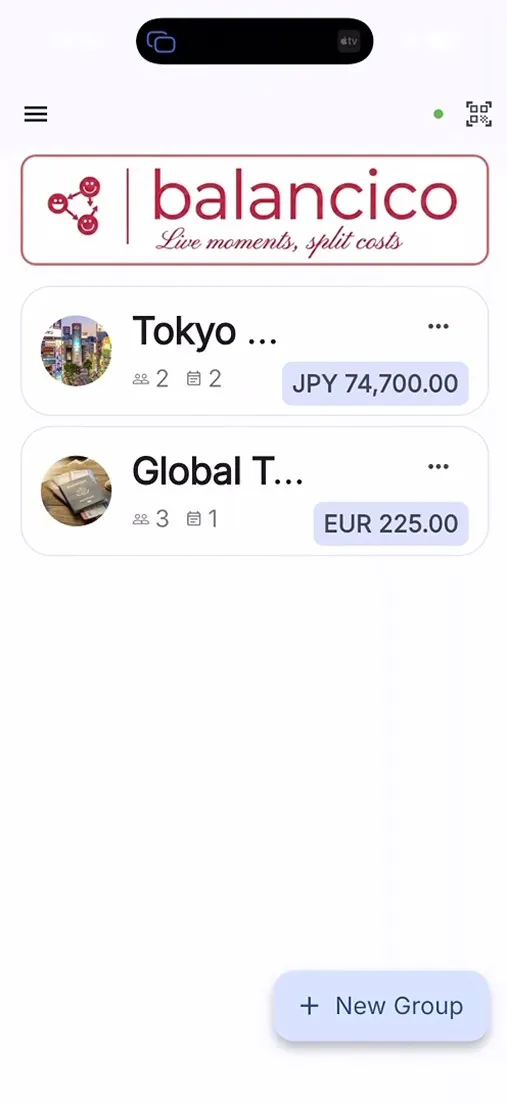
Compreender a visão geral de grupos como ponto de partida
Identificar o menu lateral e os acessos principais
2. Gerir grupos a partir do Início
Aqui podes criar grupos, entrar em grupos existentes e gerir os grupos já visíveis na tua visão geral.
Mostrar detalhes
2. Gerir grupos a partir do Início
Aqui podes criar grupos, entrar em grupos existentes e gerir os grupos já visíveis na tua visão geral.
O que podes fazer aqui
Fluxos típicos
Criar um novo grupo
- Escolhe um nome para o grupo e a moeda do grupo.
- Também podes usar um grupo existente como modelo e reaproveitar membros ou categorias.
- Depois de guardar, o novo grupo abre imediatamente.
- Se não reutilizares categorias, o balancico pode adicionar categorias padrão adequadas quando necessário.
Entrar num grupo existente
- Usa o botão correspondente e introduz um código de convite ou cola um link.
- A aplicação verifica validade, estado de início de sessão, limites do plano e se o grupo de destino se enquadra no teu plano atual.
- Se tudo estiver correto, o grupo aparece logo na tua visão geral.
- No plano Basic, a app também pode pedir-te que escolhas qual grupo queres gerir nesse momento.
Usar bem os cartões de grupo e o respetivo menu
- Os cartões mostram nome, número de membros, número de listas, despesa total e possível atividade por ler.
- No menu do cartão podes editar, arquivar, fundir, sair ou eliminar um grupo.
- Se fundires grupos com moedas diferentes, escolhes primeiro uma moeda de destino e podes converter as entradas diretamente.
Início
2. Gerir grupos a partir do Início
Aqui podes criar grupos, entrar em grupos existentes e gerir os grupos já visíveis na tua visão geral.
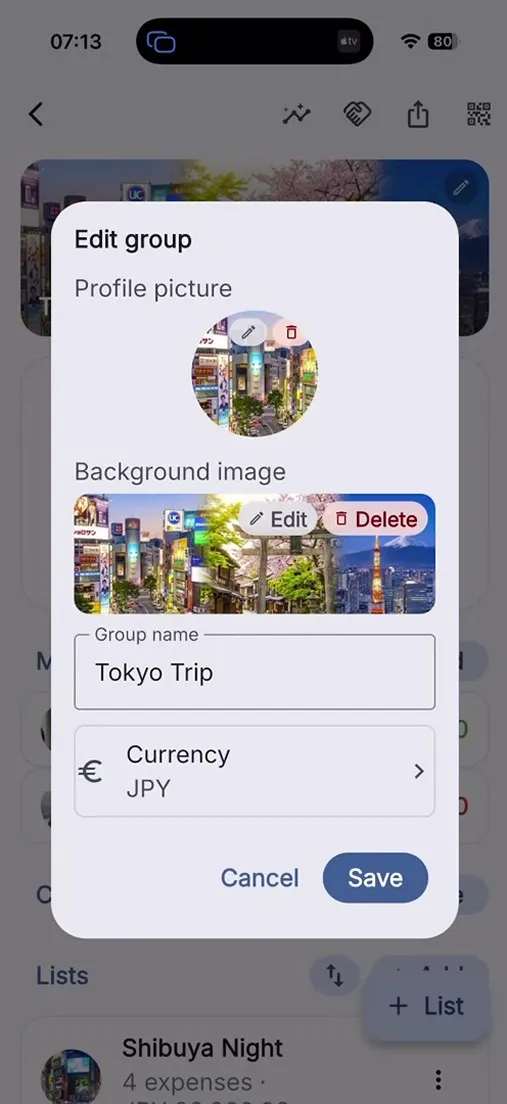
Criar um novo grupo
Entrar num grupo por código, link ou QR code
3. Organizar e partilhar um grupo
O ecrã de detalhe do grupo é o centro de controlo para membros, categorias, listas, moeda e convites.
Mostrar detalhes
3. Organizar e partilhar um grupo
O ecrã de detalhe do grupo é o centro de controlo para membros, categorias, listas, moeda e convites.
O que podes fazer aqui
Fluxos típicos
Editar, partilhar e fundir o grupo
- Na barra da aplicação podes partilhar o código de convite, o link web, o link da app e o QR code.
- No modo de edição podes alterar nome, imagem do grupo, imagem de fundo e moeda.
- Ao fundir, a aplicação verifica primeiro se ambos os grupos usam a mesma moeda.
- Se as moedas forem diferentes, escolhes uma moeda de destino entre as duas moedas dos grupos e podes converter de imediato as entradas do grupo afetado.
- Ao alterar a moeda do grupo, o balancico pode converter as despesas existentes com taxa de câmbio e arredondamento.
Gerir membros, categorias e listas
- Novos membros são adicionados diretamente na secção respetiva.
- Antes de remover um membro, a aplicação pode mostrar saldos em aberto ou pagamentos relevantes, incluindo o valor atual se necessário.
- As categorias podem ser geridas, renomeadas ou eliminadas com uma categoria substituta; a gestão avançada de categorias está disponível apenas no Premium.
- As listas podem ser criadas, reordenadas por arrastar e largar, arquivadas, esvaziadas ou eliminadas.
Usar o acerto global e a exportação
- O acerto global junta todas as listas em aberto e sugere pagamentos para todo o grupo.
- Podes escolher opcionalmente uma moeda de visualização para o acerto sem alterar a moeda realmente registada.
- Para cada lista podes decidir se deve ser acertada, fechada depois ou usada para lembretes.
- A exportação de grupo permite exportar várias listas em CSV ou PDF e é uma funcionalidade Premium.
Grupo
3. Organizar e partilhar um grupo
O ecrã de detalhe do grupo é o centro de controlo para membros, categorias, listas, moeda e convites.
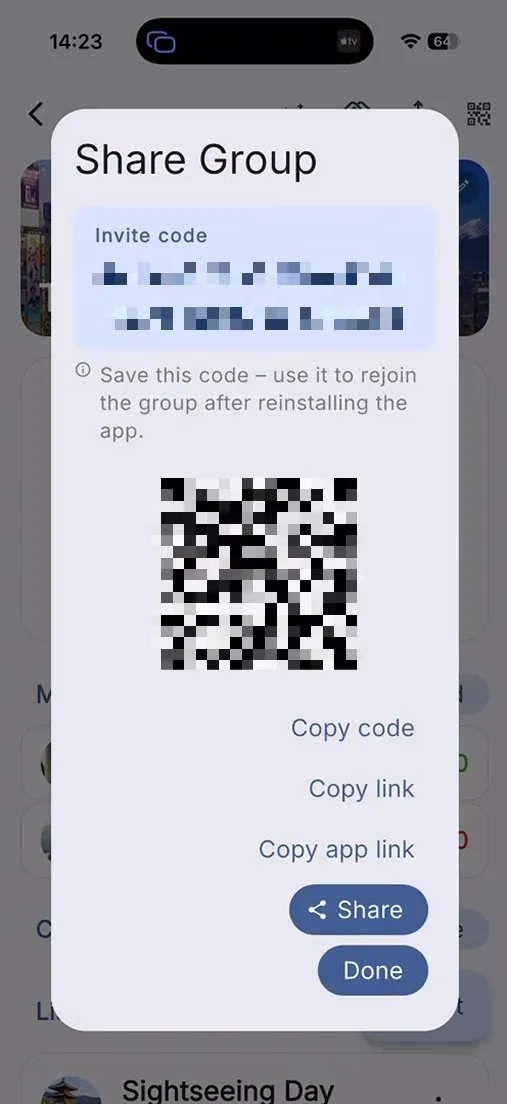
Partilhar o grupo e enviar convites
Gerir membros e categorias
4. Listas, despesas e liquidação
Nas listas registas despesas e pagamentos, editas movimentos e liquidas saldos quando necessário.
Mostrar detalhes
4. Listas, despesas e liquidação
Nas listas registas despesas e pagamentos, editas movimentos e liquidas saldos quando necessário.
O que podes fazer aqui
Fluxos típicos
Registar despesas e pagamentos
- Numa despesa, introduz descrição, valor, data, categoria, pagador e membros envolvidos.
- Os pagamentos servem para liquidar diretamente um saldo entre duas pessoas e reduzem os valores em aberto.
- Os movimentos podem mais tarde ser editados ou eliminados através do menu ou com um gesto de deslizar.
- A aplicação pode lembrar a última categoria ou o último pagador para acelerar registos futuros.
Liquidar saldos e fechar uma lista
- A janela de liquidação sugere automaticamente os pagamentos.
- Podes escolher opcionalmente uma moeda de liquidação para a visualização e enviar lembretes.
- Depois do registo, a lista pode ser fechada logo de seguida ou reaberta mais tarde se necessário.
- Se já não existirem pagamentos em aberto, o diálogo também pode servir apenas para fechar a lista.
Outras ações importantes numa lista
- Podes criar uma nova categoria diretamente no formulário da despesa; esta função está disponível apenas no Premium.
- Os novos movimentos são marcados como lidos ao abrir a lista, mas o badge de novidade continua visível durante o tempo configurado.
- As listas podem ser exportadas em CSV ou PDF, editadas, esvaziadas, reabertas e atualizadas com novas imagens.
- A exportação de listas é uma funcionalidade Premium.
Lista
4. Listas, despesas e liquidação
Nas listas registas despesas e pagamentos, editas movimentos e liquidas saldos quando necessário.
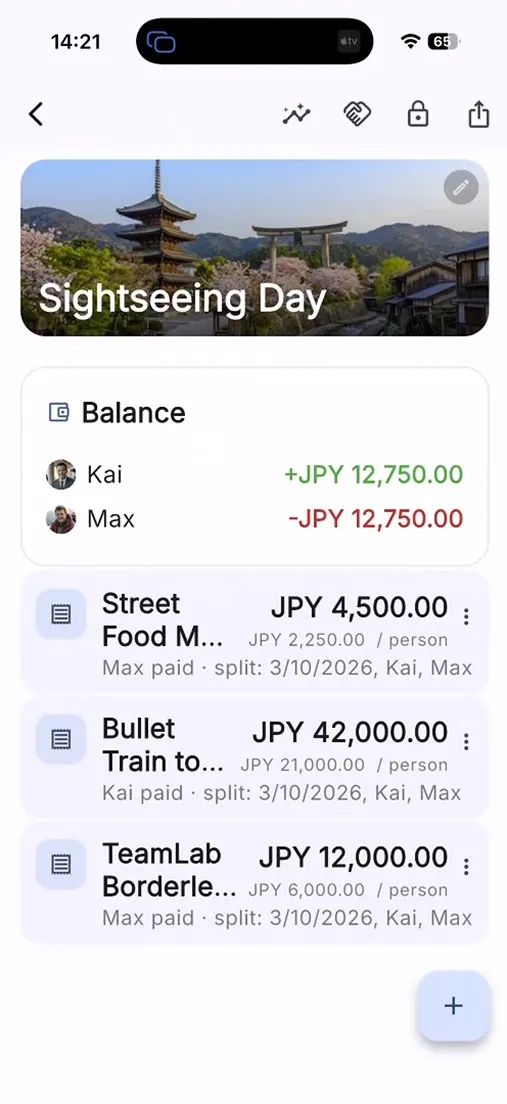
Adicionar despesas e pagamentos
Editar, eliminar ou exportar movimentos
5. Usar o detalhe do membro
O detalhe do membro mostra uma pessoa no contexto de todo o grupo para perceber contribuições, saldos e pagamentos de liquidação.
Mostrar detalhes
5. Usar o detalhe do membro
O detalhe do membro mostra uma pessoa no contexto de todo o grupo para perceber contribuições, saldos e pagamentos de liquidação.
O que podes fazer aqui
Fluxos típicos
O que vês no detalhe do membro
- A página mostra a foto de perfil, a imagem de fundo e o nome da pessoa.
- Vês apenas as listas do grupo em que essa pessoa tem despesas ou pagamentos de liquidação.
- Em cada lista podes rever quanto a pessoa pagou, o saldo atual e as despesas ou pagamentos de liquidação relacionados.
Como editar um membro
- Abre o detalhe do membro a partir da secção de membros de um grupo.
- Toca em Editar para alterar nome, foto de perfil ou imagem de fundo.
- Depois de guardar, os dados atualizados ficam visíveis diretamente no grupo.
Membro
5. Usar o detalhe do membro
O detalhe do membro mostra uma pessoa no contexto de todo o grupo para perceber contribuições, saldos e pagamentos de liquidação.
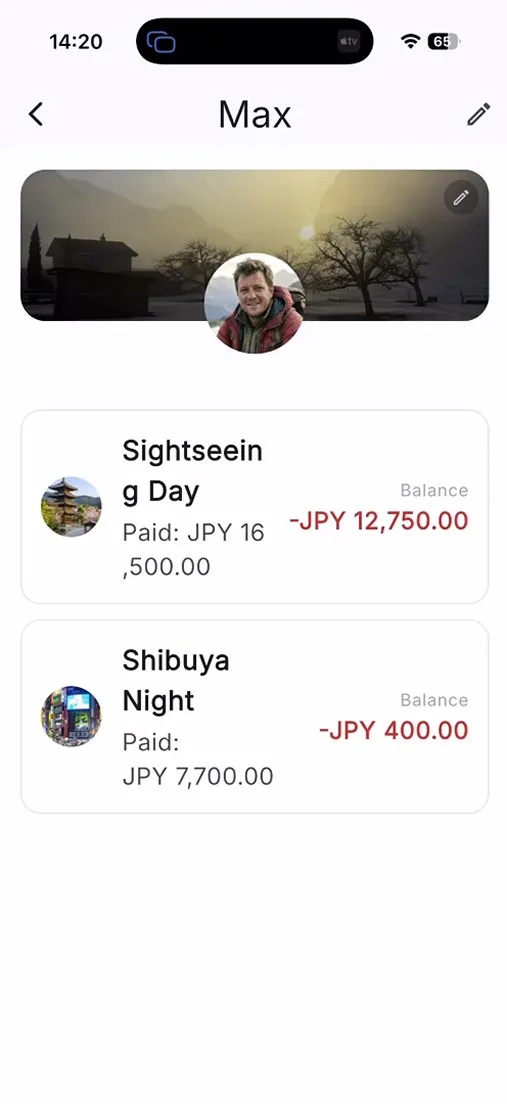
Gerir foto de perfil, imagem de fundo e nome
Mostrar apenas as listas relevantes dessa pessoa
6. Definições e personalização
Nas definições controlas idioma, formato, notificações, moeda, opções de privacidade e o aspeto geral da aplicação.
Mostrar detalhes
6. Definições e personalização
Nas definições controlas idioma, formato, notificações, moeda, opções de privacidade e o aspeto geral da aplicação.
O que podes fazer aqui
Fluxos típicos
Configurar o comportamento da aplicação
- O idioma da aplicação e o formato regional podem ser definidos separadamente com pré-visualização antes de guardar.
- Ao mudar de idioma, a aplicação pode sugerir traduzir as categorias padrão existentes.
- As notificações podem ser geridas separadamente para movimentos novos, editados, eliminados e eventos de liquidação.
- Também podes definir moeda predefinida, arredondamento, marcadores de novidade e — com Premium — reabrir o último ecrã.
- Na secção do plano podes comprar Premium, restaurar compras e verificar que o Basic é financiado por publicidade enquanto o Premium é apresentado como compra única.
Personalizar o design
- No editor de design podes escolher predefinições ou definir as tuas próprias cores.
- Também podes usar imagens de fundo, ajustar a transparência, guardar designs personalizados e voltar ao design predefinido.
- As opções de privacidade podem ser abertas nas definições se a plataforma as suportar; caso contrário, a app mostra uma mensagem de erro curta.
Definições
6. Definições e personalização
Nas definições controlas idioma, formato, notificações, moeda, opções de privacidade e o aspeto geral da aplicação.
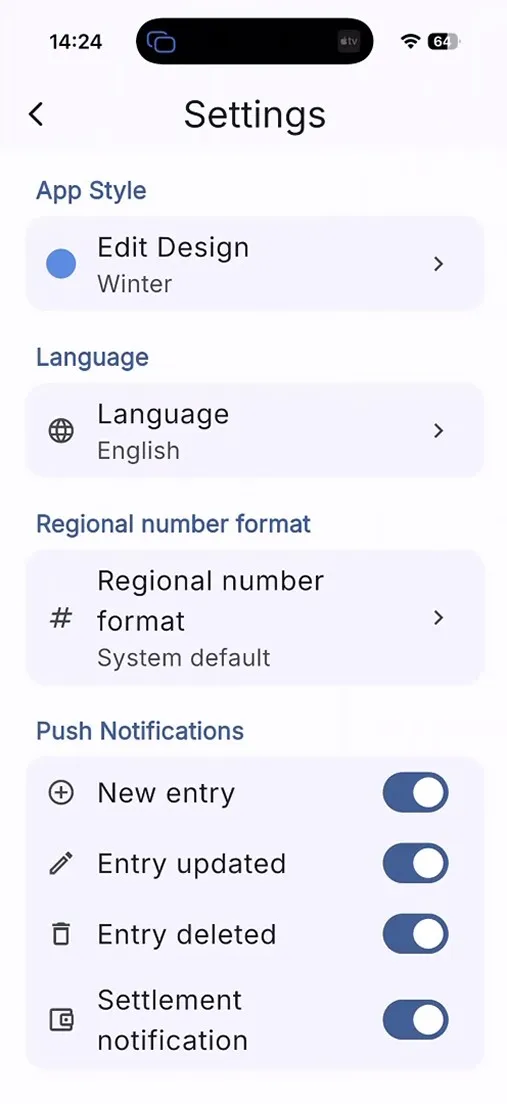
Ajustar idioma, região e formato monetário
Configurar notificações e valores predefinidos
7. Premium, arquivo e utilização diária
Este capítulo reúne funcionalidades avançadas como Premium Insights, arquivo, ordenação, sincronização e a área Sobre a app.
Mostrar detalhes
7. Premium, arquivo e utilização diária
Este capítulo reúne funcionalidades avançadas como Premium Insights, arquivo, ordenação, sincronização e a área Sobre a app.
O que podes fazer aqui
Fluxos típicos
Análise avançada e organização
- Premium Insights ajuda a analisar tendências, comparações entre períodos e dados por grupo, lista, membro ou categoria.
- A vista de estatísticas pode mostrar totais, reembolsos, médias, padrões por dia da semana, valores atípicos e outros indicadores importantes.
- Também podes escolher intervalos de tempo e uma moeda de visualização, adicionando taxas de câmbio em falta quando necessário.
- Grupos e listas podem ser arquivados, restaurados e reordenados.
Notas práticas para o dia a dia
- As imagens podem ser recortadas em grupos, listas, perfis de membro e design da aplicação.
- A aplicação sincroniza entre dispositivos e mostra um indicador online/offline.
- Certos avisos são intencionalmente ocultados quando a mesma área já está aberta.
- A área Sobre a app contém a versão da app, uma breve descrição e informações relacionadas com a privacidade.
Encontrar rapidamente arquivo e ordenação
- Os grupos arquivados estão disponíveis no menu lateral e podem ser restaurados aí.
- As listas arquivadas aparecem numa secção dedicada dentro do ecrã de detalhe do grupo.
- Grupos e listas podem ser reordenados por arrastar e largar para manter no topo as áreas mais importantes.
Avançado
7. Premium, arquivo e utilização diária
Este capítulo reúne funcionalidades avançadas como Premium Insights, arquivo, ordenação, sincronização e a área Sobre a app.
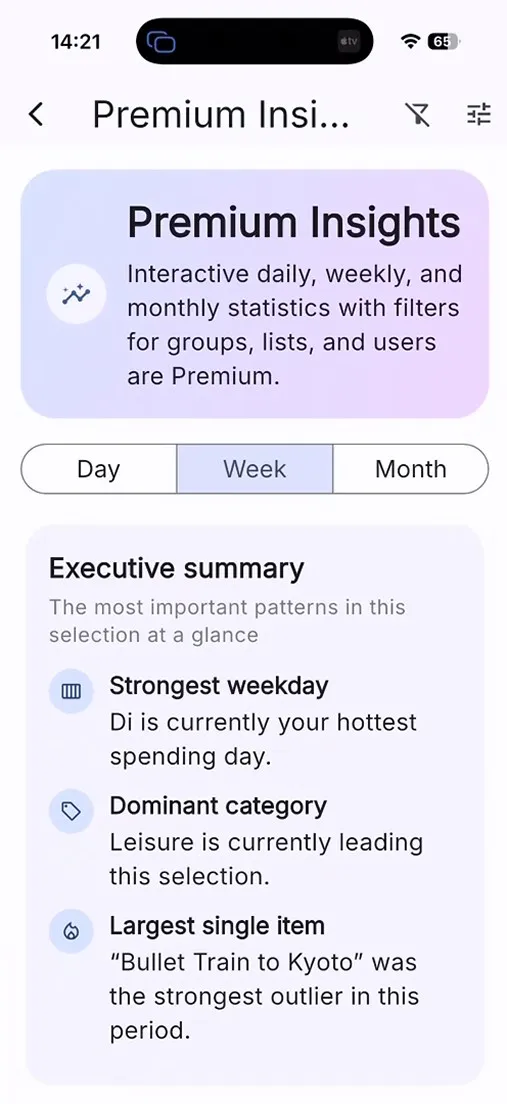
Usar Premium Insights, exportação e arquivo
Compreender sincronização, recorte de imagens e comportamento diário