Guide utilisateur
Aide compacte pour les groupes, les listes, les dépenses et les règlements
balancico expliqué clairement
Tu trouveras ici les principaux parcours de l’application, de la création du premier groupe jusqu’aux réglages, exportations, archives et règlements des soldes ouverts.
Démarrage rapide
Si tu découvres balancico, ces trois étapes suffisent généralement pour commencer.
1. Créer ou rejoindre un groupe
Crée un nouveau groupe ou rejoins-en un existant via un lien, un code ou un QR code.
2. Ouvrir une liste et ajouter des éléments
Crée une liste pour un voyage, une colocation ou un événement et ajoute des dépenses ou des paiements.
3. Vérifier les soldes et les régler
balancico indique qui doit quoi et t’aide à enregistrer les règlements directement.
Vue d’ensemble des sections
Choisis la section que tu souhaites consulter, y compris les réglages, les détails des membres, les exportations, les archives et Premium Insights.
1. Premiers pas et navigation
Ce chapitre explique la structure générale de l’application et montre comment naviguer entre l’accueil, les groupes et les listes.
2. Gérer les groupes depuis l’accueil
Ici, tu crées des groupes, tu rejoins des groupes existants et tu gères ceux qui figurent déjà dans ton aperçu.
3. Organiser et partager un groupe
L’écran de détail du groupe est le centre de gestion des membres, catégories, listes, devise et invitations.
4. Listes, dépenses et règlement
Dans les listes, tu enregistres les dépenses et les paiements, tu modifies les éléments et tu règles les soldes si nécessaire.
5. Utiliser les détails d’un membre
Les détails d’un membre montrent une personne dans le contexte du groupe entier afin de comprendre ses contributions, ses soldes et ses paiements de règlement.
6. Réglages et personnalisation
Dans les réglages, tu contrôles la langue, le format, les notifications, la devise, les options de confidentialité et l’apparence générale de l’application.
7. Premium, archives et usage au quotidien
Ce chapitre regroupe les fonctions avancées comme Premium Insights, les archives, le tri, la synchronisation et la zone À propos.
1. Premiers pas et navigation
Ce chapitre explique la structure générale de l’application et montre comment naviguer entre l’accueil, les groupes et les listes.
Afficher les détails
1. Premiers pas et navigation
Ce chapitre explique la structure générale de l’application et montre comment naviguer entre l’accueil, les groupes et les listes.
Ce que tu peux faire ici
Parcours typiques
Comment balancico est organisé
- L’accueil présente tous les groupes que tu peux ouvrir ou gérer.
- Un groupe rassemble les membres, les catégories, les listes et le règlement global.
- Une liste correspond à un contexte précis, comme le logement, un restaurant, des courses ou des dépenses mensuelles.
Comment accéder directement au bon endroit
- Le menu latéral donne accès aux réglages, aux Premium Insights, au tri et aux archives.
- Les liens d’invitation, les QR codes et les notifications peuvent ouvrir directement un groupe ou une liste.
- Avec Premium, l’application peut rouvrir le dernier écran utilisé.
Ce que l’accueil montre toujours d’un coup d’œil
- L’écran d’accueil affiche les cartes de groupe, le bouton de menu, l’icône d’état de synchronisation et le bouton pour rejoindre un groupe.
- En bas à droite, tu trouves le bouton pour créer un nouveau groupe.
- Cela rend la navigation principale et les actions rapides faciles à comprendre.
Début
1. Premiers pas et navigation
Ce chapitre explique la structure générale de l’application et montre comment naviguer entre l’accueil, les groupes et les listes.
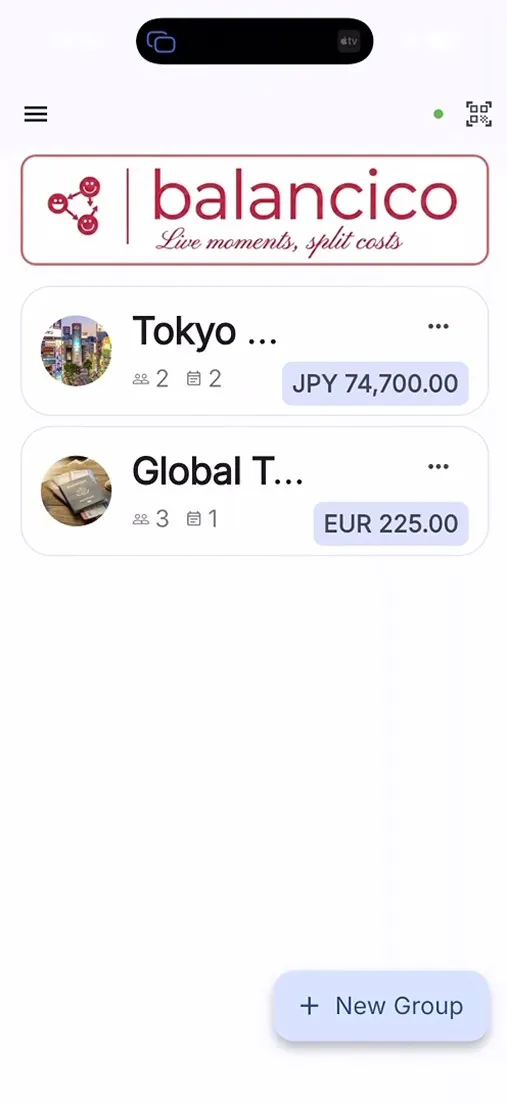
Comprendre l’aperçu des groupes comme point de départ
Repérer le menu latéral et les accès importants
2. Gérer les groupes depuis l’accueil
Ici, tu crées des groupes, tu rejoins des groupes existants et tu gères ceux qui figurent déjà dans ton aperçu.
Afficher les détails
2. Gérer les groupes depuis l’accueil
Ici, tu crées des groupes, tu rejoins des groupes existants et tu gères ceux qui figurent déjà dans ton aperçu.
Ce que tu peux faire ici
Parcours typiques
Créer un nouveau groupe
- Choisis un nom de groupe et la devise du groupe.
- Tu peux utiliser un groupe existant comme modèle et réutiliser des membres ou des catégories.
- Après l’enregistrement, le nouveau groupe s’ouvre immédiatement.
- Si aucune catégorie n’est reprise, balancico peut ajouter des catégories par défaut adaptées.
Rejoindre un groupe existant
- Utilise le bouton prévu à cet effet et saisis un code d’invitation ou colle un lien.
- L’application vérifie la validité, l’état de connexion, les limites du plan et si le groupe cible correspond à ton plan actuel.
- Si tout est correct, le groupe apparaît aussitôt dans ton aperçu.
- Dans le plan Basic, l’application peut aussi demander quel groupe tu veux actuellement gérer.
Utiliser efficacement les cartes de groupe et leur menu
- Les cartes de groupe affichent le nom, le nombre de membres, le nombre de listes, le total des dépenses et éventuellement une activité non lue.
- Depuis le menu d’une carte, tu peux modifier, archiver, fusionner, quitter ou supprimer un groupe.
- Si tu fusionnes des groupes avec des devises différentes, tu choisis d’abord une devise cible et tu peux convertir les entrées directement.
Accueil
2. Gérer les groupes depuis l’accueil
Ici, tu crées des groupes, tu rejoins des groupes existants et tu gères ceux qui figurent déjà dans ton aperçu.
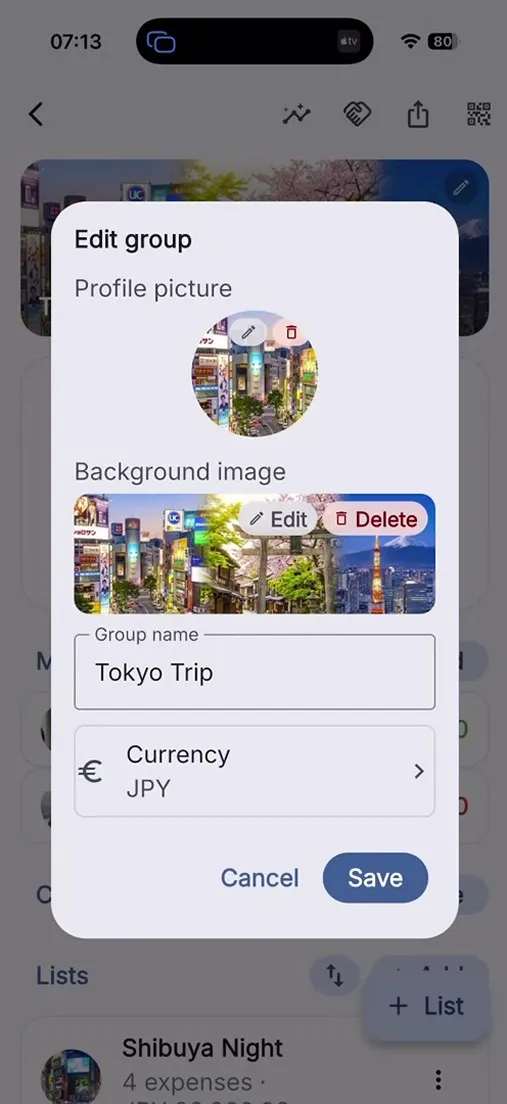
Créer un nouveau groupe
Rejoindre un groupe par code, lien ou QR code
3. Organiser et partager un groupe
L’écran de détail du groupe est le centre de gestion des membres, catégories, listes, devise et invitations.
Afficher les détails
3. Organiser et partager un groupe
L’écran de détail du groupe est le centre de gestion des membres, catégories, listes, devise et invitations.
Ce que tu peux faire ici
Parcours typiques
Modifier, partager et fusionner le groupe
- Depuis la barre d’application, tu peux partager le code d’invitation, le lien web, le lien d’application et le QR code.
- En mode modification, tu peux changer le nom, l’image du groupe, l’image de fond et la devise.
- Lors d’une fusion, l’application vérifie d’abord si les deux groupes utilisent la même devise.
- Si les devises diffèrent, tu choisis une devise cible parmi les deux devises des groupes et tu peux convertir immédiatement les entrées du groupe concerné.
- Lors d’un changement de devise, balancico peut convertir les dépenses existantes avec un taux de change et un arrondi.
Gérer membres, catégories et listes
- Les nouveaux membres sont créés directement dans la section correspondante.
- Avant de supprimer un membre, l’application peut afficher les soldes ouverts ou les paiements concernés, y compris le montant actuel si nécessaire.
- Les catégories peuvent être gérées, renommées ou supprimées avec une catégorie de remplacement ; la gestion avancée des catégories est réservée à Premium.
- Les listes peuvent être créées, réorganisées par glisser-déposer, archivées, vidées ou supprimées.
Utiliser le règlement global et l’export
- Le règlement global regroupe toutes les listes ouvertes et propose des paiements pour l’ensemble du groupe.
- Tu peux choisir une devise d’affichage pour le règlement sans modifier la devise réellement enregistrée.
- Pour chaque liste, tu peux décider si elle doit être réglée, clôturée ensuite ou utilisée pour des rappels.
- L’export de groupe permet d’exporter plusieurs listes en CSV ou PDF et fait partie de Premium.
Groupe
3. Organiser et partager un groupe
L’écran de détail du groupe est le centre de gestion des membres, catégories, listes, devise et invitations.
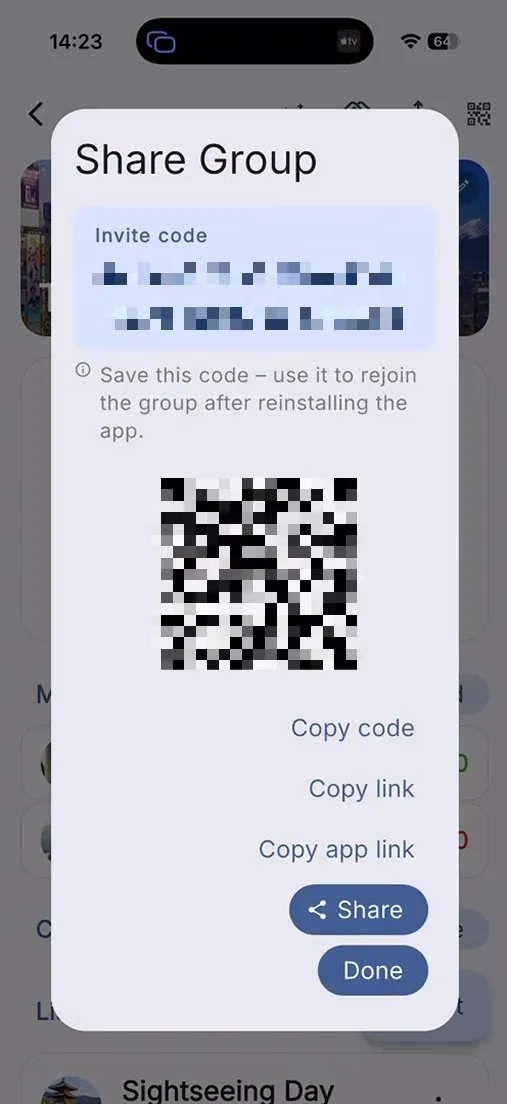
Partager le groupe et envoyer des invitations
Gérer les membres et les catégories
4. Listes, dépenses et règlement
Dans les listes, tu enregistres les dépenses et les paiements, tu modifies les éléments et tu règles les soldes si nécessaire.
Afficher les détails
4. Listes, dépenses et règlement
Dans les listes, tu enregistres les dépenses et les paiements, tu modifies les éléments et tu règles les soldes si nécessaire.
Ce que tu peux faire ici
Parcours typiques
Saisir dépenses et paiements
- Pour une dépense, indique la description, le montant, la date, la catégorie, le payeur et les membres concernés.
- Les paiements servent à régler directement un solde entre deux personnes et réduisent les montants ouverts.
- Les éléments peuvent ensuite être modifiés ou supprimés via le menu ou un geste de balayage.
- L’application peut mémoriser la dernière catégorie ou le dernier payeur pour accélérer les saisies suivantes.
Régler les soldes et clôturer une liste
- La fenêtre de règlement propose automatiquement des paiements.
- Tu peux choisir une devise de règlement pour l’affichage et envoyer des rappels.
- Après enregistrement, la liste peut être clôturée immédiatement ou rouverte plus tard si besoin.
- S’il n’y a plus de paiements ouverts, le dialogue peut encore servir uniquement à clôturer la liste.
Autres actions importantes dans une liste
- Tu peux créer une nouvelle catégorie directement depuis le formulaire de dépense ; cette fonction est réservée à Premium.
- Les nouveaux éléments sont marqués comme lus à l’ouverture de la liste, mais le badge de nouveauté reste visible pendant la durée configurée.
- Les listes peuvent être exportées en CSV ou PDF, modifiées, vidées, rouvertes et mises à jour avec de nouvelles images.
- L’export de liste fait partie de Premium.
Liste
4. Listes, dépenses et règlement
Dans les listes, tu enregistres les dépenses et les paiements, tu modifies les éléments et tu règles les soldes si nécessaire.
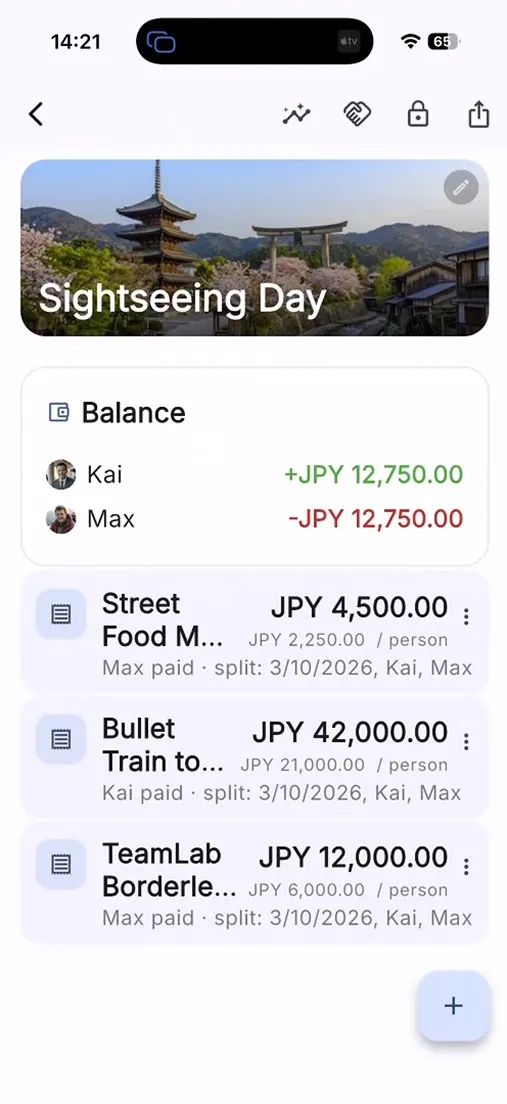
Ajouter des dépenses et des paiements
Modifier, supprimer ou exporter des éléments
5. Utiliser les détails d’un membre
Les détails d’un membre montrent une personne dans le contexte du groupe entier afin de comprendre ses contributions, ses soldes et ses paiements de règlement.
Afficher les détails
5. Utiliser les détails d’un membre
Les détails d’un membre montrent une personne dans le contexte du groupe entier afin de comprendre ses contributions, ses soldes et ses paiements de règlement.
Ce que tu peux faire ici
Parcours typiques
Ce que tu vois dans les détails du membre
- La page affiche la photo de profil, l’image d’arrière-plan et le nom de la personne.
- Tu ne vois que les listes du groupe dans lesquelles cette personne a des dépenses ou des paiements de règlement.
- Pour chaque liste, tu peux consulter le montant payé, le solde actuel et les dépenses ou paiements de règlement associés.
Comment modifier un membre
- Ouvre les détails du membre depuis la section des membres d’un groupe.
- Appuie sur Modifier pour changer le nom, la photo de profil ou l’image d’arrière-plan.
- Après enregistrement, les données mises à jour sont visibles directement dans le groupe.
Membre
5. Utiliser les détails d’un membre
Les détails d’un membre montrent une personne dans le contexte du groupe entier afin de comprendre ses contributions, ses soldes et ses paiements de règlement.
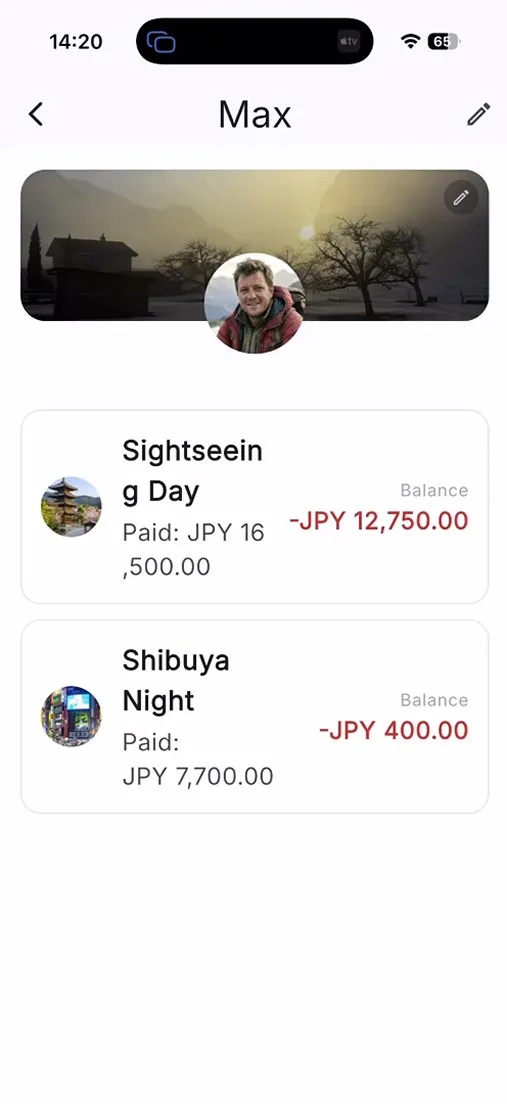
Gérer la photo de profil, l’image d’arrière-plan et le nom
Afficher uniquement les listes pertinentes pour cette personne
6. Réglages et personnalisation
Dans les réglages, tu contrôles la langue, le format, les notifications, la devise, les options de confidentialité et l’apparence générale de l’application.
Afficher les détails
6. Réglages et personnalisation
Dans les réglages, tu contrôles la langue, le format, les notifications, la devise, les options de confidentialité et l’apparence générale de l’application.
Ce que tu peux faire ici
Parcours typiques
Configurer le comportement de l’application
- La langue de l’application et le format régional peuvent être définis séparément avec un aperçu direct avant l’enregistrement.
- Lors d’un changement de langue, l’application peut proposer de traduire les catégories par défaut existantes.
- Les notifications peuvent être gérées distinctement pour les éléments nouveaux, modifiés, supprimés et les événements de règlement.
- Tu peux aussi définir la devise par défaut, l’arrondi, les marqueurs de nouveauté et — avec Premium — rouvrir le dernier écran.
- Dans la section du plan, tu peux acheter Premium, restaurer les achats et vérifier que Basic est financé par la publicité tandis que Premium est présenté comme un achat unique.
Personnaliser le design
- Dans l’éditeur de design, tu peux choisir des préréglages ou définir tes propres couleurs.
- Tu peux aussi utiliser des images de fond, ajuster la transparence, enregistrer des designs personnalisés et revenir au design par défaut.
- Les options de confidentialité peuvent être ouvertes depuis les réglages si la plateforme les prend en charge ; sinon l’application affiche un court message d’erreur.
Réglages
6. Réglages et personnalisation
Dans les réglages, tu contrôles la langue, le format, les notifications, la devise, les options de confidentialité et l’apparence générale de l’application.
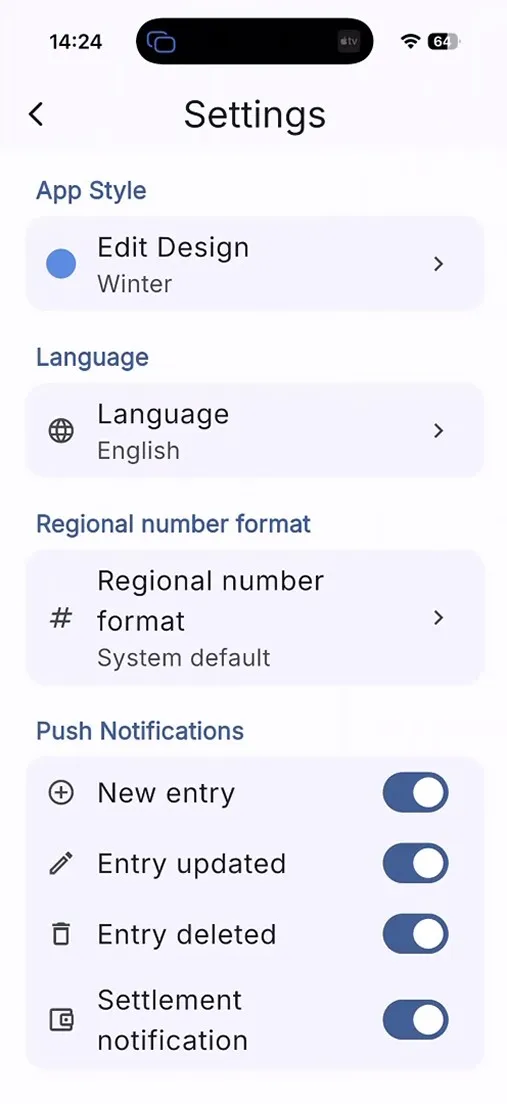
Ajuster la langue, la région et le format monétaire
Configurer les notifications et les valeurs par défaut
7. Premium, archives et usage au quotidien
Ce chapitre regroupe les fonctions avancées comme Premium Insights, les archives, le tri, la synchronisation et la zone À propos.
Afficher les détails
7. Premium, archives et usage au quotidien
Ce chapitre regroupe les fonctions avancées comme Premium Insights, les archives, le tri, la synchronisation et la zone À propos.
Ce que tu peux faire ici
Parcours typiques
Analyse avancée et organisation
- Premium Insights aide à analyser les tendances, les comparaisons de périodes et les données par groupe, liste, membre ou catégorie.
- La vue statistique peut afficher les totaux, remboursements, moyennes, habitudes par jour de semaine, valeurs atypiques et autres indicateurs importants.
- Tu peux aussi choisir des périodes et une devise d’affichage, puis ajouter des taux de change manquants si nécessaire.
- Les groupes et les listes peuvent être archivés, restaurés et réorganisés.
Points pratiques au quotidien
- Les images peuvent être recadrées dans les groupes, les listes, les profils de membres et le design de l’application.
- L’application se synchronise entre appareils et affiche un indicateur en ligne ou hors ligne.
- Certaines notifications sont volontairement masquées lorsque la même zone est déjà ouverte.
- La zone À propos contient la version de l’application, une courte description et des informations liées à la confidentialité.
Retrouver rapidement archives et tri
- Les groupes archivés sont accessibles depuis le menu latéral et peuvent y être restaurés.
- Les listes archivées apparaissent dans une section dédiée de l’écran de détail du groupe.
- Les groupes et les listes peuvent être réorganisés par glisser-déposer pour garder les zones les plus importantes en haut.
Avancé
7. Premium, archives et usage au quotidien
Ce chapitre regroupe les fonctions avancées comme Premium Insights, les archives, le tri, la synchronisation et la zone À propos.
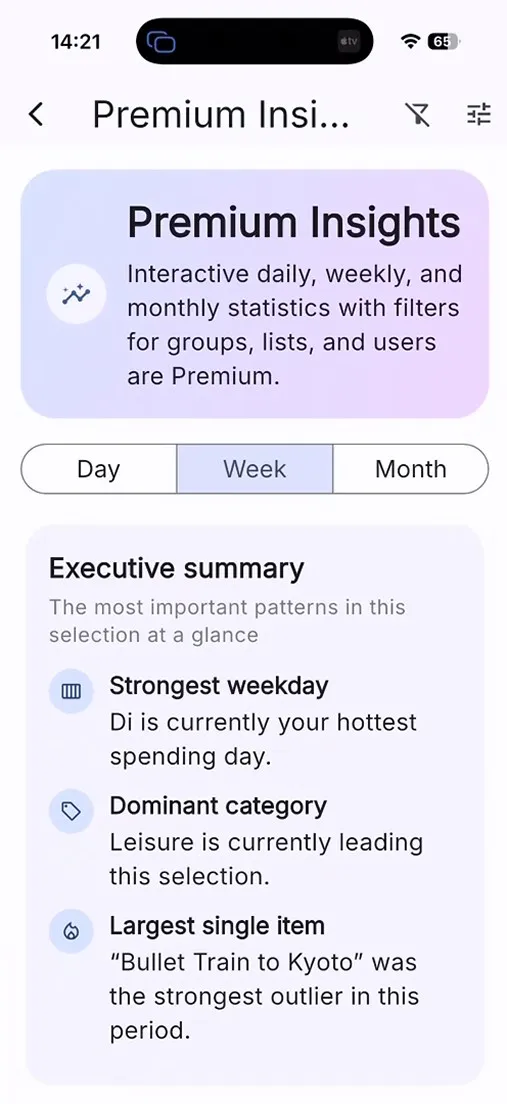
Utiliser Premium Insights, l’export et les archives
Comprendre la synchronisation, le recadrage d’image et le fonctionnement au quotidien