Guía de usuario
Ayuda compacta para grupos, listas, gastos y liquidaciones
balancico explicado con claridad
Aquí encontrarás los flujos principales de la aplicación, desde la creación del primer grupo hasta ajustes, exportaciones, archivos y la liquidación de los saldos pendientes.
Inicio rápido
Si usas balancico por primera vez, normalmente bastan estos tres pasos para empezar.
1. Crea o únete a un grupo
Crea un grupo nuevo o únete a uno existente mediante enlace, código o código QR.
2. Abre una lista y añade movimientos
Crea una lista para un viaje, un piso compartido o un evento y añade gastos o pagos.
3. Revisa los saldos y liquídalos
balancico muestra quién debe qué y te ayuda a registrar los pagos de liquidación directamente.
Resumen de secciones
Elige la sección que quieras consultar, incluidos ajustes, detalle de miembros, exportaciones, archivos y Premium Insights.
1. Primeros pasos y navegación
Este capítulo explica la estructura básica de la aplicación y muestra cómo moverte entre Inicio, grupos y listas.
2. Gestionar grupos desde Inicio
Aquí puedes crear grupos, unirte a grupos existentes y gestionar los grupos que ya aparecen en tu vista general.
3. Organizar y compartir un grupo
La pantalla de detalle del grupo es el centro de control para miembros, categorías, listas, moneda e invitaciones.
4. Listas, gastos y liquidación
En las listas registras gastos y pagos, editas movimientos y liquidas saldos cuando hace falta.
5. Usar el detalle del miembro
El detalle del miembro muestra a una persona en el contexto del grupo completo para entender sus aportaciones, saldos y pagos de liquidación.
6. Ajustes y personalización
En los ajustes controlas idioma, formato, notificaciones, moneda, opciones de privacidad y el aspecto general de la aplicación.
7. Premium, archivos y uso diario
Este capítulo reúne funciones avanzadas como Premium Insights, archivos, ordenación, sincronización y el área Acerca de.
1. Primeros pasos y navegación
Este capítulo explica la estructura básica de la aplicación y muestra cómo moverte entre Inicio, grupos y listas.
Mostrar detalles
1. Primeros pasos y navegación
Este capítulo explica la estructura básica de la aplicación y muestra cómo moverte entre Inicio, grupos y listas.
Qué puedes hacer aquí
Flujos habituales
Cómo se organiza balancico
- Inicio muestra todos los grupos que puedes abrir o gestionar.
- Un grupo es el contenedor principal de miembros, categorías, listas y liquidación global.
- Una lista representa un contexto concreto, como alojamiento, restaurante, compras o gastos mensuales.
Cómo llegar directamente al lugar correcto
- Desde el menú lateral accedes a ajustes, Premium Insights, ordenación y archivos.
- Los enlaces de invitación, los códigos QR y las notificaciones pueden llevarte directamente a un grupo o una lista.
- Con Premium activo, la aplicación puede reabrir la última pantalla utilizada.
Qué muestra siempre Inicio de un vistazo
- La pantalla inicial incluye las tarjetas de grupo, el botón del menú, el icono de estado de sincronización y el botón para unirse.
- Abajo a la derecha encontrarás el botón para crear un grupo nuevo.
- Así es más fácil entender la navegación principal y las acciones rápidas más importantes.
Inicio
1. Primeros pasos y navegación
Este capítulo explica la estructura básica de la aplicación y muestra cómo moverte entre Inicio, grupos y listas.

Entender la vista general de grupos como punto de partida
Identificar el menú lateral y los accesos principales
2. Gestionar grupos desde Inicio
Aquí puedes crear grupos, unirte a grupos existentes y gestionar los grupos que ya aparecen en tu vista general.
Mostrar detalles
2. Gestionar grupos desde Inicio
Aquí puedes crear grupos, unirte a grupos existentes y gestionar los grupos que ya aparecen en tu vista general.
Qué puedes hacer aquí
Flujos habituales
Crear un grupo nuevo
- Elige un nombre para el grupo y la moneda del grupo.
- También puedes usar un grupo existente como plantilla y reutilizar miembros o categorías.
- Después de guardar, el grupo nuevo se abre de inmediato.
- Si no reutilizas categorías, balancico puede añadir categorías estándar adecuadas cuando haga falta.
Unirse a un grupo existente
- Usa el botón correspondiente e introduce un código de invitación o pega un enlace.
- La aplicación comprueba validez, estado de acceso, límites del plan y si el grupo de destino encaja con tu plan actual.
- Si todo es correcto, el grupo aparece enseguida en tu vista general.
- En el plan Basic, la app también puede pedirte qué grupo quieres gestionar en ese momento.
Usar bien las tarjetas de grupo y su menú
- Las tarjetas de grupo muestran nombre, número de miembros, número de listas, gasto total y posible actividad sin leer.
- Desde el menú de la tarjeta puedes editar, archivar, fusionar, salir o eliminar un grupo.
- Si fusionas grupos con monedas distintas, primero eliges una moneda de destino y puedes convertir las entradas directamente.
Inicio
2. Gestionar grupos desde Inicio
Aquí puedes crear grupos, unirte a grupos existentes y gestionar los grupos que ya aparecen en tu vista general.
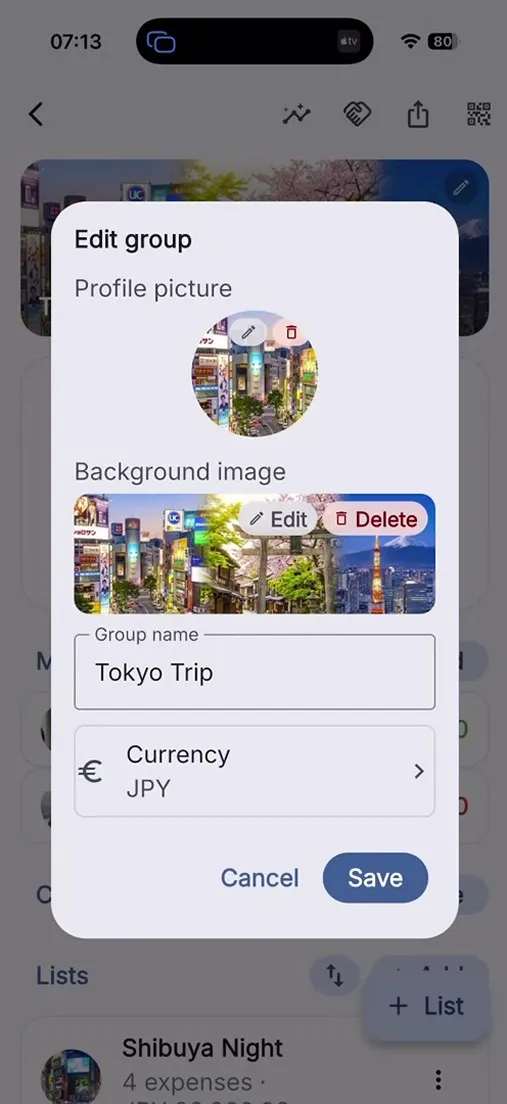
Crear un grupo nuevo
Unirse a un grupo mediante código, enlace o QR
3. Organizar y compartir un grupo
La pantalla de detalle del grupo es el centro de control para miembros, categorías, listas, moneda e invitaciones.
Mostrar detalles
3. Organizar y compartir un grupo
La pantalla de detalle del grupo es el centro de control para miembros, categorías, listas, moneda e invitaciones.
Qué puedes hacer aquí
Flujos habituales
Editar, compartir y fusionar el grupo
- Desde la barra de la aplicación puedes compartir el código de invitación, el enlace web, el enlace de la app y el código QR.
- En modo edición puedes cambiar el nombre, la imagen del grupo, la imagen de fondo y la moneda.
- Durante la fusión, la aplicación comprueba primero si ambos grupos usan la misma moneda.
- Si las monedas son distintas, eliges una moneda de destino entre las dos monedas de los grupos y puedes convertir inmediatamente las entradas del grupo afectado.
- Al cambiar la moneda del grupo, balancico puede convertir los gastos existentes usando tipo de cambio y redondeo.
Gestionar miembros, categorías y listas
- Los nuevos miembros se añaden directamente en la sección correspondiente.
- Antes de eliminar a un miembro, la aplicación puede mostrar saldos abiertos o pagos relevantes, incluido el importe actual si hace falta.
- Las categorías pueden gestionarse, renombrarse o eliminarse con una categoría de sustitución; la gestión avanzada de categorías es solo para Premium.
- Las listas pueden crearse, reordenarse mediante arrastrar y soltar, archivarse, vaciarse o eliminarse.
Usar la liquidación global y la exportación
- La liquidación global reúne todas las listas abiertas y propone pagos para todo el grupo.
- Puedes elegir opcionalmente una moneda de visualización para la liquidación sin cambiar la moneda realmente registrada.
- Para cada lista puedes decidir si debe liquidarse, cerrarse después o usarse para recordatorios.
- La exportación de grupo permite exportar varias listas en CSV o PDF y es una función Premium.
Grupo
3. Organizar y compartir un grupo
La pantalla de detalle del grupo es el centro de control para miembros, categorías, listas, moneda e invitaciones.
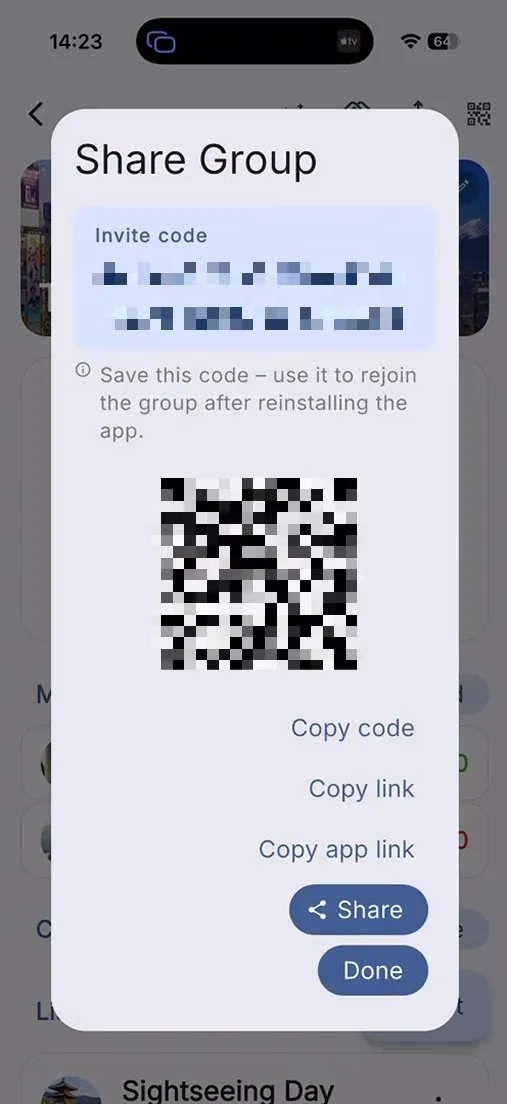
Compartir el grupo y enviar invitaciones
Gestionar miembros y categorías
4. Listas, gastos y liquidación
En las listas registras gastos y pagos, editas movimientos y liquidas saldos cuando hace falta.
Mostrar detalles
4. Listas, gastos y liquidación
En las listas registras gastos y pagos, editas movimientos y liquidas saldos cuando hace falta.
Qué puedes hacer aquí
Flujos habituales
Registrar gastos y pagos
- Para un gasto, introduce descripción, importe, fecha, categoría, pagador y miembros implicados.
- Los pagos sirven para liquidar directamente un saldo entre dos personas y reducen los importes pendientes.
- Los movimientos pueden editarse o eliminarse más tarde desde el menú o con un gesto de deslizamiento.
- La aplicación puede recordar la última categoría o el último pagador para agilizar futuras entradas.
Liquidar saldos y cerrar una lista
- La ventana de liquidación propone automáticamente los pagos.
- Puedes elegir opcionalmente una moneda de liquidación para la visualización y enviar recordatorios.
- Después de registrar los pagos, la lista puede cerrarse en ese momento o reabrirse más adelante si hace falta.
- Si ya no quedan pagos abiertos, el diálogo también puede servir solo para cerrar la lista.
Otras acciones importantes en una lista
- Puedes crear una categoría nueva directamente desde el formulario de gasto; esta función es solo para Premium.
- Los nuevos movimientos se marcan como leídos al abrir la lista, pero la insignia de novedad sigue visible durante el tiempo configurado.
- Las listas pueden exportarse en CSV o PDF, editarse, vaciarse, reabrirse y actualizarse con imágenes nuevas.
- La exportación de listas es una función Premium.
Lista
4. Listas, gastos y liquidación
En las listas registras gastos y pagos, editas movimientos y liquidas saldos cuando hace falta.
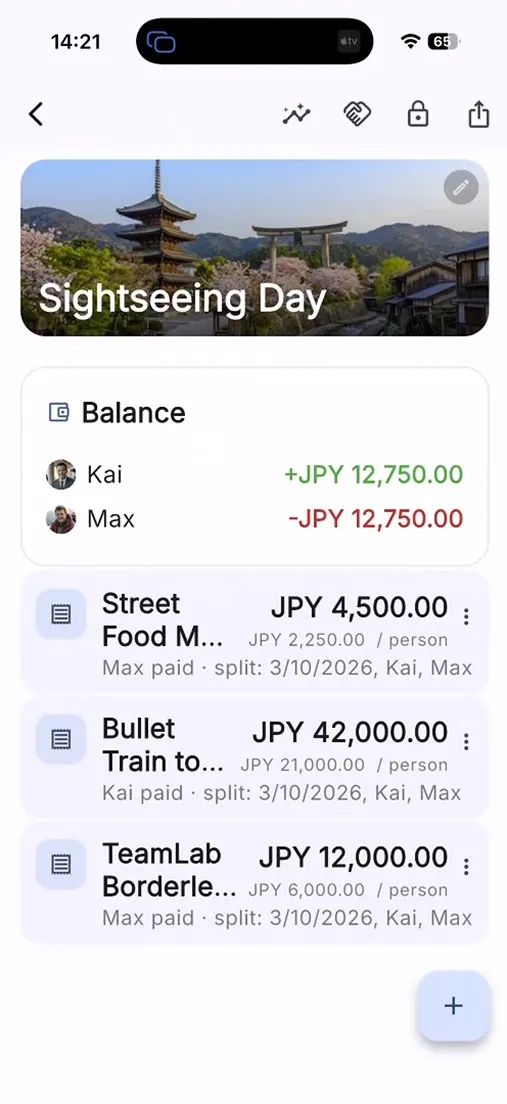
Añadir gastos y pagos
Editar, eliminar o exportar movimientos
5. Usar el detalle del miembro
El detalle del miembro muestra a una persona en el contexto del grupo completo para entender sus aportaciones, saldos y pagos de liquidación.
Mostrar detalles
5. Usar el detalle del miembro
El detalle del miembro muestra a una persona en el contexto del grupo completo para entender sus aportaciones, saldos y pagos de liquidación.
Qué puedes hacer aquí
Flujos habituales
Qué puedes ver en el detalle del miembro
- La página muestra la foto de perfil, la imagen de fondo y el nombre de la persona.
- Solo ves las listas del grupo en las que esa persona tiene gastos o pagos de liquidación.
- En cada lista puedes revisar cuánto ha pagado la persona, el saldo actual y los gastos o pagos de liquidación relacionados.
Cómo editar un miembro
- Abre el detalle del miembro desde la sección de miembros de un grupo.
- Pulsa Editar para cambiar el nombre, la foto de perfil o la imagen de fondo.
- Después de guardar, los datos actualizados aparecen directamente en el grupo.
Miembro
5. Usar el detalle del miembro
El detalle del miembro muestra a una persona en el contexto del grupo completo para entender sus aportaciones, saldos y pagos de liquidación.
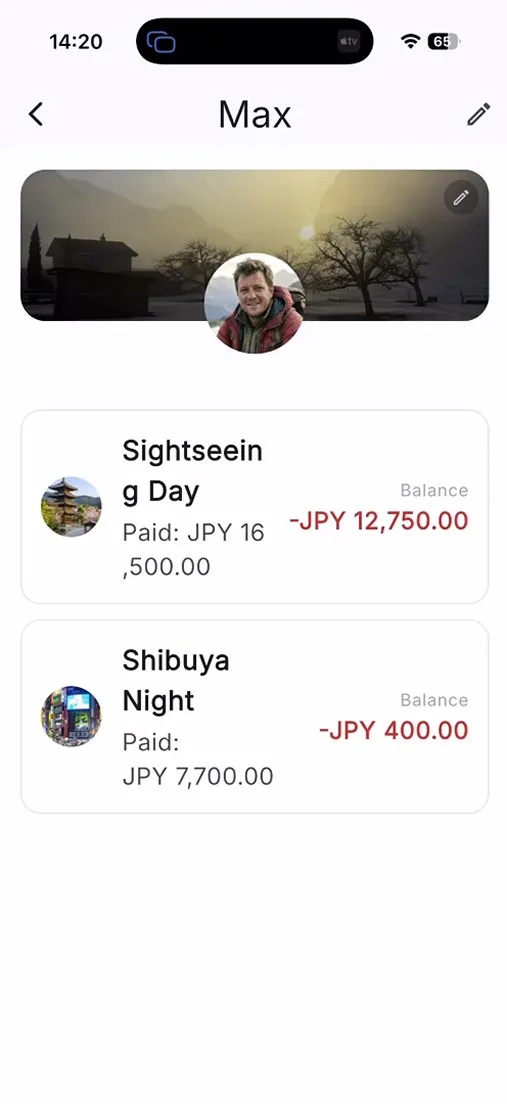
Gestionar foto de perfil, imagen de fondo y nombre
Mostrar solo las listas relevantes de esa persona
6. Ajustes y personalización
En los ajustes controlas idioma, formato, notificaciones, moneda, opciones de privacidad y el aspecto general de la aplicación.
Mostrar detalles
6. Ajustes y personalización
En los ajustes controlas idioma, formato, notificaciones, moneda, opciones de privacidad y el aspecto general de la aplicación.
Qué puedes hacer aquí
Flujos habituales
Configurar el comportamiento de la app
- El idioma de la aplicación y el formato regional pueden definirse por separado con vista previa antes de guardar.
- Al cambiar el idioma, la aplicación puede ofrecer traducir las categorías estándar existentes.
- Las notificaciones pueden gestionarse por separado para movimientos nuevos, editados, eliminados y eventos de liquidación.
- También puedes definir moneda predeterminada, redondeo, marcadores de novedad y — con Premium — reabrir la última pantalla.
- En la sección del plan puedes comprar Premium, restaurar compras y revisar que Basic se financia con publicidad mientras Premium se presenta como un pago único.
Personalizar el diseño
- En el editor de diseño puedes elegir preajustes o definir tus propios colores.
- También puedes usar imágenes de fondo, ajustar la transparencia, guardar diseños personalizados y volver al diseño predeterminado.
- Las opciones de privacidad pueden abrirse desde los ajustes si la plataforma las admite; en caso contrario, la app muestra un mensaje de error breve.
Ajustes
6. Ajustes y personalización
En los ajustes controlas idioma, formato, notificaciones, moneda, opciones de privacidad y el aspecto general de la aplicación.
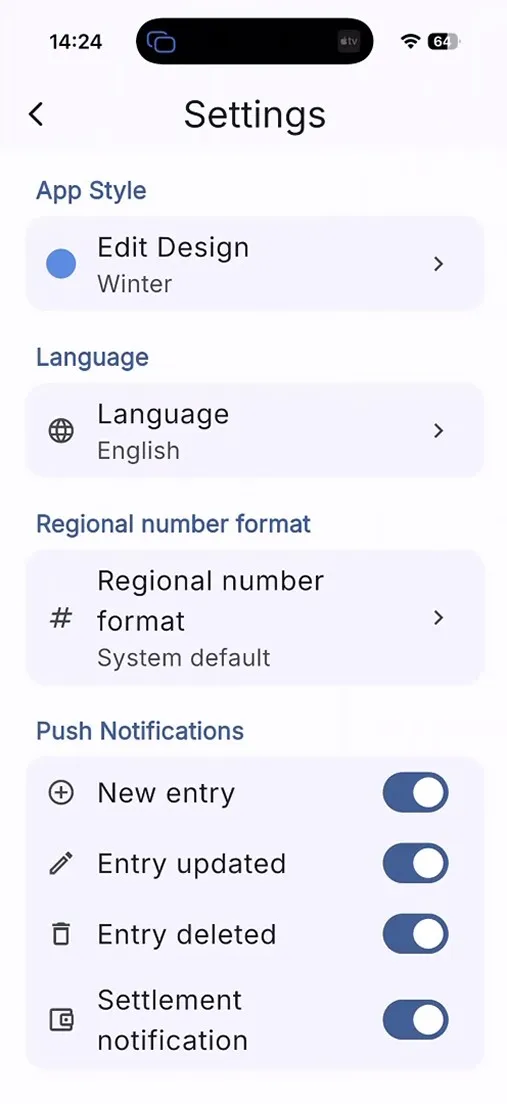
Ajustar idioma, región y formato monetario
Configurar notificaciones y valores por defecto
7. Premium, archivos y uso diario
Este capítulo reúne funciones avanzadas como Premium Insights, archivos, ordenación, sincronización y el área Acerca de.
Mostrar detalles
7. Premium, archivos y uso diario
Este capítulo reúne funciones avanzadas como Premium Insights, archivos, ordenación, sincronización y el área Acerca de.
Qué puedes hacer aquí
Flujos habituales
Análisis avanzado y organización
- Premium Insights ayuda a analizar tendencias, comparaciones de periodos y datos por grupo, lista, miembro o categoría.
- La vista de estadísticas puede mostrar totales, reembolsos, medias, patrones por día de la semana, valores atípicos y otros indicadores importantes.
- También puedes elegir intervalos de tiempo y una moneda de visualización, añadiendo tipos de cambio que falten cuando sea necesario.
- Los grupos y las listas pueden archivarse, restaurarse y reordenarse.
Indicaciones prácticas para el día a día
- Las imágenes pueden recortarse en grupos, listas, perfiles de miembro y diseño de la app.
- La aplicación se sincroniza entre dispositivos y muestra un indicador en línea o sin conexión.
- Algunos avisos se ocultan de forma intencionada cuando ya tienes abierta la misma área.
- El área Acerca de contiene la versión de la app, una breve descripción e información relacionada con la privacidad.
Encontrar rápidamente archivos y ordenación
- Los grupos archivados están disponibles desde el menú lateral y pueden restaurarse allí.
- Las listas archivadas aparecen en una sección dedicada dentro de la pantalla de detalle del grupo.
- Los grupos y las listas pueden reordenarse con arrastrar y soltar para mantener arriba las áreas más importantes.
Avanzado
7. Premium, archivos y uso diario
Este capítulo reúne funciones avanzadas como Premium Insights, archivos, ordenación, sincronización y el área Acerca de.
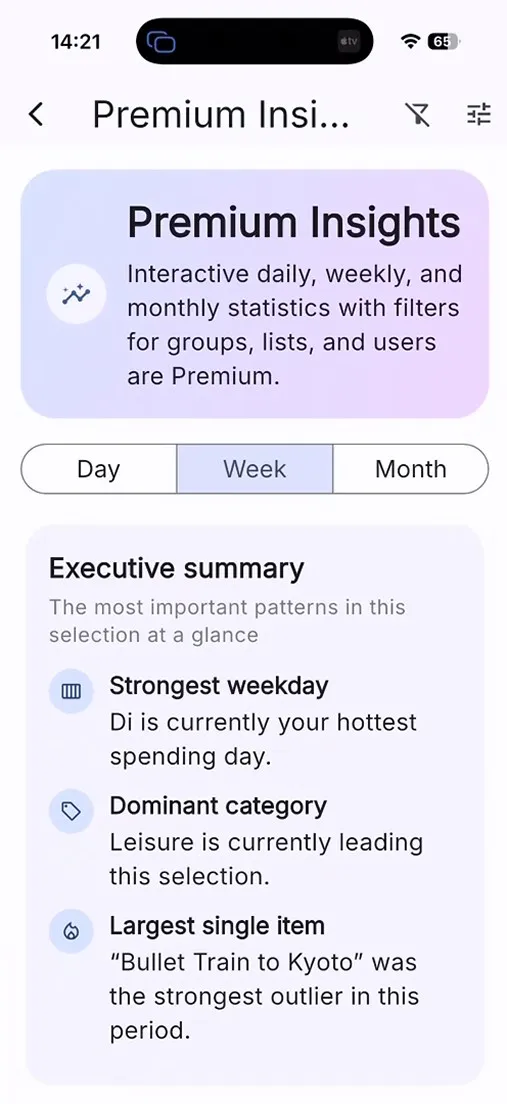
Usar Premium Insights, exportación y archivos
Entender sincronización, recorte de imágenes y comportamiento diario