Guida utente
Aiuto compatto per gruppi, liste, spese e saldi
balancico spiegato con chiarezza
Qui trovi i flussi principali dell’app, dalla creazione del primo gruppo fino a impostazioni, esportazioni, archivi e saldo finale delle posizioni aperte.
Avvio rapido
Se usi balancico per la prima volta, in genere bastano questi tre passaggi per iniziare.
1. Crea o entra in un gruppo
Crea un nuovo gruppo oppure entra in uno esistente tramite link, codice o QR code.
2. Apri una lista e aggiungi voci
Crea una lista per un viaggio, una casa condivisa o un evento e aggiungi spese o pagamenti.
3. Controlla i saldi e regola i conti
balancico mostra chi deve cosa e ti aiuta a registrare i saldi direttamente.
Panoramica delle sezioni
Scegli la sezione che desideri approfondire, incluse impostazioni, dettagli membro, esportazioni, archivi e Premium Insights.
1. Primo accesso e navigazione
Questo capitolo spiega la struttura di base dell’app e mostra come muoversi tra Home, gruppi e liste.
2. Gestire i gruppi dalla Home
Qui puoi creare gruppi, entrare in gruppi esistenti e gestire quelli già presenti nella panoramica.
3. Organizzare e condividere un gruppo
La schermata di dettaglio del gruppo è il centro di controllo per membri, categorie, liste, valuta e inviti.
4. Liste, spese e saldo
Nelle liste registri spese e pagamenti, modifichi le voci e regoli i conti quando serve.
5. Usare i dettagli del membro
I dettagli del membro mostrano una persona nel contesto dell’intero gruppo per capire contributi, saldi e pagamenti di compensazione.
6. Impostazioni e personalizzazione
Nelle impostazioni controlli lingua, formattazione, notifiche, valuta, opzioni privacy e aspetto generale dell’app.
7. Premium, archivi e uso quotidiano
Questo capitolo riunisce funzioni avanzate come Premium Insights, archivi, ordinamento, sincronizzazione e area Informazioni.
1. Primo accesso e navigazione
Questo capitolo spiega la struttura di base dell’app e mostra come muoversi tra Home, gruppi e liste.
Mostra dettagli
1. Primo accesso e navigazione
Questo capitolo spiega la struttura di base dell’app e mostra come muoversi tra Home, gruppi e liste.
Cosa puoi fare qui
Flussi tipici
Com’è organizzato balancico
- La Home mostra tutti i gruppi che puoi aprire o gestire.
- Un gruppo è il contenitore principale per membri, categorie, liste e saldo complessivo.
- Una lista rappresenta un contesto specifico come alloggio, ristorante, spesa o cassa mensile.
Come arrivare direttamente al punto giusto
- Dal menu laterale accedi a impostazioni, Premium Insights, ordinamento e archivi.
- Link di invito, QR code e notifiche possono aprire direttamente un gruppo o una lista.
- Con Premium attivo, l’app può riaprire l’ultima schermata utilizzata.
Cosa mostra sempre la Home a colpo d’occhio
- La schermata iniziale mostra le card dei gruppi, il pulsante menu, l’icona di stato della sincronizzazione e il pulsante per entrare in un gruppo.
- In basso a destra trovi il pulsante per creare un nuovo gruppo.
- Così la navigazione principale e le azioni rapide sono facili da capire.
Inizio
1. Primo accesso e navigazione
Questo capitolo spiega la struttura di base dell’app e mostra come muoversi tra Home, gruppi e liste.

Capire la panoramica gruppi come punto di partenza
Riconoscere il menu laterale e gli accessi principali
2. Gestire i gruppi dalla Home
Qui puoi creare gruppi, entrare in gruppi esistenti e gestire quelli già presenti nella panoramica.
Mostra dettagli
2. Gestire i gruppi dalla Home
Qui puoi creare gruppi, entrare in gruppi esistenti e gestire quelli già presenti nella panoramica.
Cosa puoi fare qui
Flussi tipici
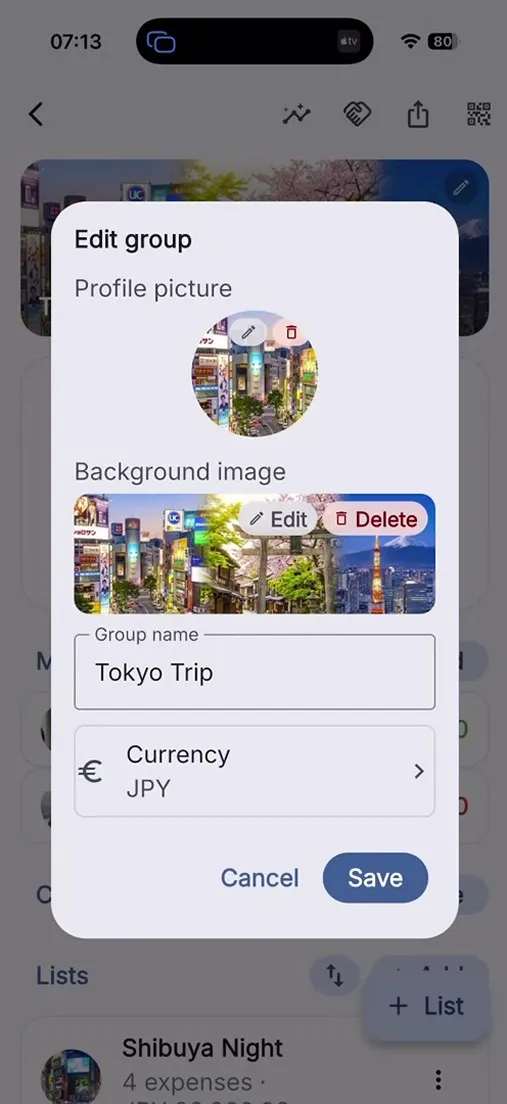
Creare un nuovo gruppo
- Scegli un nome per il gruppo e la valuta del gruppo.
- Puoi usare un gruppo esistente come modello e riutilizzare membri o categorie.
- Dopo il salvataggio, il nuovo gruppo si apre subito.
- Se non riusi categorie esistenti, balancico può aggiungere categorie standard adatte.
Entrare in un gruppo esistente
- Usa il pulsante dedicato e inserisci un codice di invito oppure incolla un link.
- L’app controlla validità, stato di accesso, limiti del piano e se il gruppo di destinazione è compatibile con il piano corrente.
- Se tutto è corretto, il gruppo appare immediatamente nella panoramica.
- Nel piano Basic l’app può anche chiederti quale gruppo desideri gestire in quel momento.
Usare al meglio le card gruppo e il relativo menu
- Le card mostrano nome, numero di membri, numero di liste, spesa totale ed eventuale attività non letta.
- Dal menu della card puoi modificare, archiviare, unire, lasciare o eliminare un gruppo.
- Se unisci gruppi con valute diverse, scegli prima una valuta di destinazione e puoi convertire direttamente le voci.
Home
2. Gestire i gruppi dalla Home
Qui puoi creare gruppi, entrare in gruppi esistenti e gestire quelli già presenti nella panoramica.
Creare un nuovo gruppo
Entrare in un gruppo tramite codice, link o QR code
3. Organizzare e condividere un gruppo
La schermata di dettaglio del gruppo è il centro di controllo per membri, categorie, liste, valuta e inviti.
Mostra dettagli
3. Organizzare e condividere un gruppo
La schermata di dettaglio del gruppo è il centro di controllo per membri, categorie, liste, valuta e inviti.
Cosa puoi fare qui
Flussi tipici
Modificare, condividere e unire il gruppo
- Dalla barra dell’app puoi condividere codice invito, link web, link app e QR code.
- In modalità modifica puoi cambiare nome, immagine del gruppo, sfondo e valuta.
- Durante l’unione, l’app controlla prima se entrambi i gruppi usano la stessa valuta.
- Se le valute sono diverse, scegli una valuta di destinazione tra le due valute dei gruppi e puoi convertire subito le voci del gruppo interessato.
- Quando cambi la valuta del gruppo, balancico può convertire le spese esistenti con tasso di cambio e arrotondamento.
Gestire membri, categorie e liste
- I nuovi membri si aggiungono direttamente nella relativa sezione.
- Prima di rimuovere un membro, l’app può mostrare saldi aperti o pagamenti rilevanti, compreso l’importo attuale se necessario.
- Le categorie possono essere gestite, rinominate o eliminate con una categoria sostitutiva; la gestione avanzata delle categorie è disponibile solo con Premium.
- Le liste possono essere create, riordinate con drag and drop, archiviate, svuotate o eliminate.
Usare saldo di gruppo ed esportazione
- Il saldo di gruppo riunisce tutte le liste aperte e propone pagamenti per l’intero gruppo.
- Puoi scegliere facoltativamente una valuta di visualizzazione per il saldo senza cambiare la valuta effettivamente registrata.
- Per ogni lista puoi decidere se regolarla, chiuderla dopo oppure usarla per i promemoria.
- L’esportazione di gruppo consente di esportare più liste in CSV o PDF ed è una funzione Premium.
Gruppo
3. Organizzare e condividere un gruppo
La schermata di dettaglio del gruppo è il centro di controllo per membri, categorie, liste, valuta e inviti.
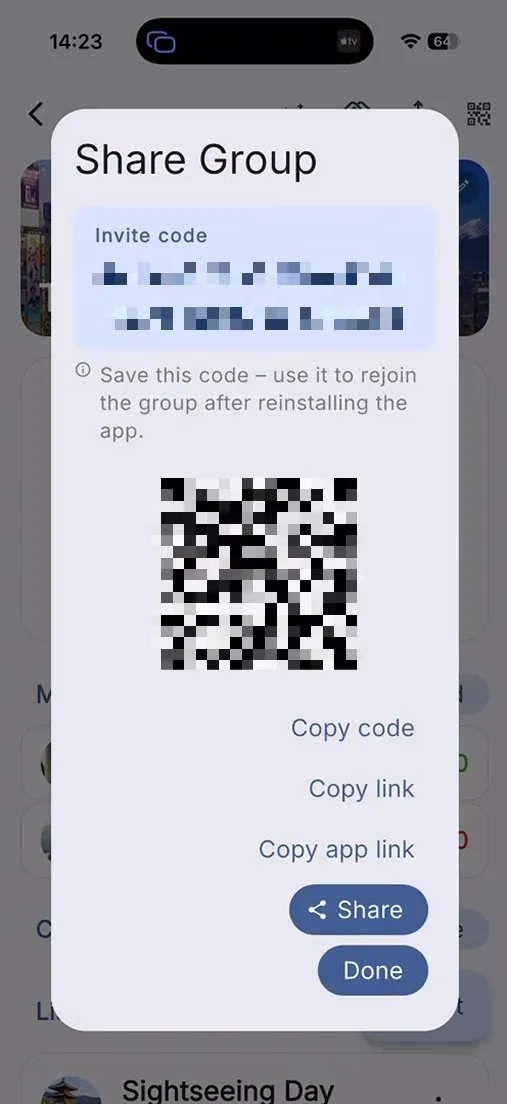
Condividere il gruppo e inviare inviti
Gestire membri e categorie
4. Liste, spese e saldo
Nelle liste registri spese e pagamenti, modifichi le voci e regoli i conti quando serve.
Mostra dettagli
4. Liste, spese e saldo
Nelle liste registri spese e pagamenti, modifichi le voci e regoli i conti quando serve.
Cosa puoi fare qui
Flussi tipici
Inserire spese e pagamenti
- Per una spesa inserisci descrizione, importo, data, categoria, pagatore e membri coinvolti.
- I pagamenti servono a regolare direttamente un saldo tra due persone e riducono gli importi aperti.
- Le voci possono poi essere modificate o eliminate dal menu o con un gesto di scorrimento.
- L’app può ricordare l’ultima categoria o l’ultimo pagatore per velocizzare i successivi inserimenti.
Regolare i saldi e chiudere una lista
- La finestra di saldo propone automaticamente i pagamenti.
- Puoi scegliere facoltativamente una valuta di regolamento per la visualizzazione e inviare promemoria.
- Dopo la registrazione, la lista può essere chiusa subito o riaperta più avanti se necessario.
- Se non restano più pagamenti aperti, il dialogo può servire solo per chiudere la lista.
Altre azioni importanti in una lista
- Puoi creare una nuova categoria direttamente dal modulo della spesa; questa funzione è disponibile solo con Premium.
- Le nuove voci vengono segnate come lette quando apri la lista, ma il badge di novità rimane visibile per il tempo configurato.
- Le liste possono essere esportate in CSV o PDF, modificate, svuotate, riaperte e aggiornate con nuove immagini.
- L’esportazione della lista è disponibile solo con Premium.
Lista
4. Liste, spese e saldo
Nelle liste registri spese e pagamenti, modifichi le voci e regoli i conti quando serve.
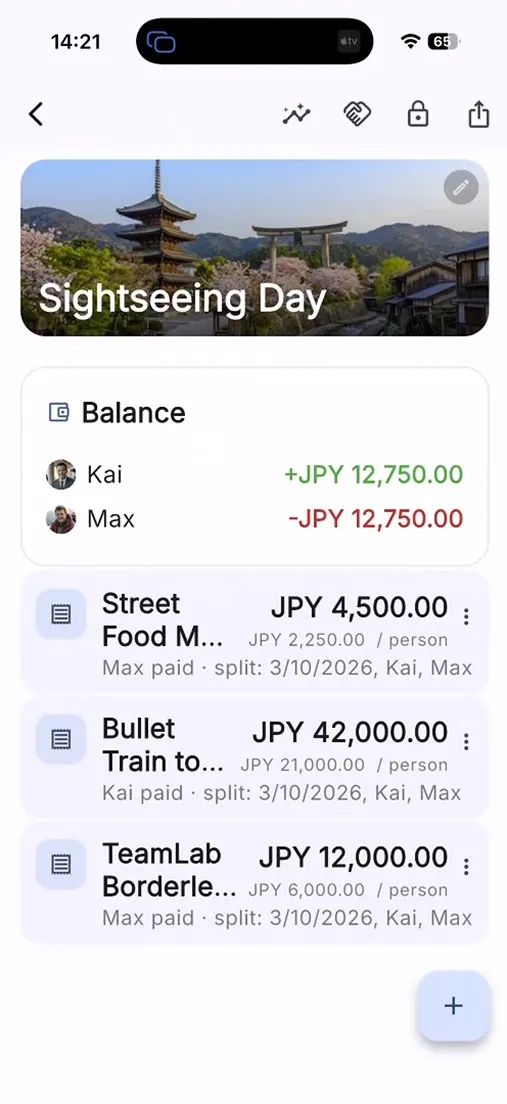
Aggiungere spese e pagamenti
Modificare, eliminare o esportare voci
5. Usare i dettagli del membro
I dettagli del membro mostrano una persona nel contesto dell’intero gruppo per capire contributi, saldi e pagamenti di compensazione.
Mostra dettagli
5. Usare i dettagli del membro
I dettagli del membro mostrano una persona nel contesto dell’intero gruppo per capire contributi, saldi e pagamenti di compensazione.
Cosa puoi fare qui
Flussi tipici
Cosa vedi nei dettagli del membro
- La pagina mostra immagine profilo, immagine di sfondo e nome della persona.
- Vedi solo le liste del gruppo in cui quella persona ha spese o pagamenti di compensazione.
- Per ogni lista puoi controllare quanto ha pagato, il saldo attuale e le spese o i pagamenti di compensazione collegati.
Come modificare un membro
- Apri i dettagli del membro dalla sezione membri di un gruppo.
- Tocca Modifica per cambiare nome, immagine profilo o immagine di sfondo.
- Dopo il salvataggio, i dati aggiornati sono visibili direttamente nel gruppo.
Membro
5. Usare i dettagli del membro
I dettagli del membro mostrano una persona nel contesto dell’intero gruppo per capire contributi, saldi e pagamenti di compensazione.
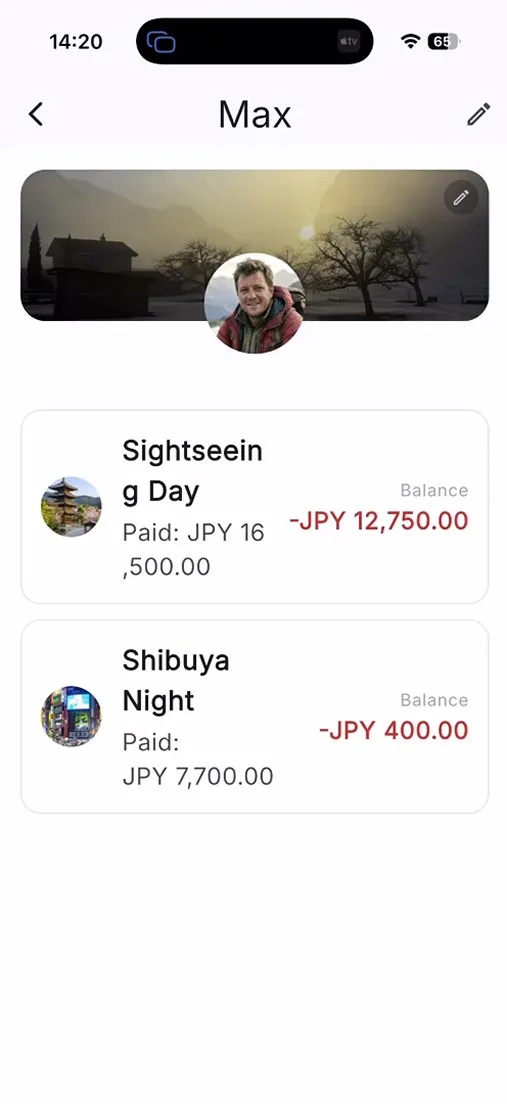
Gestire immagine profilo, immagine di sfondo e nome
Mostrare solo le liste rilevanti per quella persona
6. Impostazioni e personalizzazione
Nelle impostazioni controlli lingua, formattazione, notifiche, valuta, opzioni privacy e aspetto generale dell’app.
Mostra dettagli
6. Impostazioni e personalizzazione
Nelle impostazioni controlli lingua, formattazione, notifiche, valuta, opzioni privacy e aspetto generale dell’app.
Cosa puoi fare qui
Flussi tipici
Configurare il comportamento dell’app
- La lingua dell’app e il formato regionale possono essere impostati separatamente con anteprima diretta prima del salvataggio.
- Quando cambi lingua, l’app può proporre di tradurre le categorie standard esistenti.
- Le notifiche possono essere gestite separatamente per voci nuove, modificate, eliminate e per eventi di saldo.
- Puoi inoltre definire valuta predefinita, arrotondamento, marcatori di novità e — con Premium — riaprire l’ultima schermata.
- Nella sezione piano puoi acquistare Premium, ripristinare gli acquisti e verificare che Basic è finanziato dalla pubblicità mentre Premium è presentato come acquisto una tantum.
Personalizzare il design
- Nell’editor di design puoi scegliere preset o definire i tuoi colori.
- Puoi anche usare immagini di sfondo, regolare la trasparenza, salvare design personalizzati e tornare al design predefinito.
- Le opzioni privacy possono essere aperte dalle impostazioni se la piattaforma le supporta; altrimenti l’app mostra un breve messaggio di errore.
Impostazioni
6. Impostazioni e personalizzazione
Nelle impostazioni controlli lingua, formattazione, notifiche, valuta, opzioni privacy e aspetto generale dell’app.
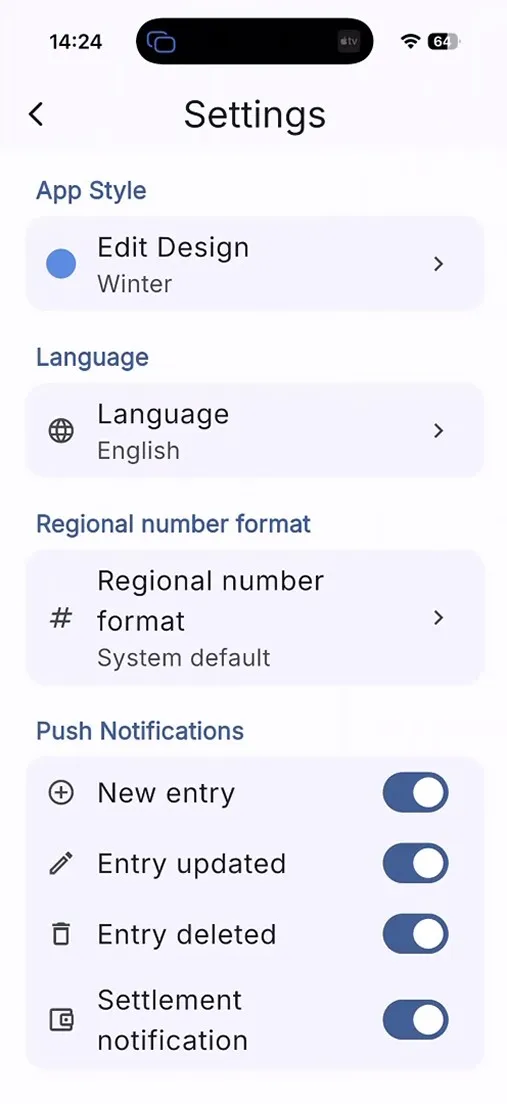
Regolare lingua, regione e formato valuta
Configurare notifiche e valori predefiniti
7. Premium, archivi e uso quotidiano
Questo capitolo riunisce funzioni avanzate come Premium Insights, archivi, ordinamento, sincronizzazione e area Informazioni.
Mostra dettagli
7. Premium, archivi e uso quotidiano
Questo capitolo riunisce funzioni avanzate come Premium Insights, archivi, ordinamento, sincronizzazione e area Informazioni.
Cosa puoi fare qui
Flussi tipici
Analisi avanzata e organizzazione
- Premium Insights aiuta ad analizzare tendenze, confronti tra periodi e dati per gruppo, lista, membro o categoria.
- La vista statistiche può mostrare totali, rimborsi, medie, schemi per giorno della settimana, valori anomali e altri indicatori importanti.
- Puoi anche scegliere intervalli temporali e una valuta di visualizzazione, aggiungendo i tassi di cambio mancanti quando necessario.
- Gruppi e liste possono essere archiviati, ripristinati e riordinati.
Indicazioni pratiche per l’uso quotidiano
- Le immagini possono essere ritagliate nei gruppi, nelle liste, nei profili membro e nel design dell’app.
- L’app si sincronizza tra dispositivi e mostra un indicatore online/offline.
- Alcuni avvisi vengono volutamente soppressi quando la stessa area è già aperta.
- L’area Informazioni contiene la versione dell’app, una breve descrizione e informazioni relative alla privacy.
Ritrovare rapidamente archivi e ordinamento
- I gruppi archiviati sono disponibili dal menu laterale e possono essere ripristinati lì.
- Le liste archiviate appaiono in una sezione dedicata nella schermata di dettaglio del gruppo.
- Gruppi e liste possono essere riordinati con drag and drop per mantenere in alto le aree più importanti.
Avanzato
7. Premium, archivi e uso quotidiano
Questo capitolo riunisce funzioni avanzate come Premium Insights, archivi, ordinamento, sincronizzazione e area Informazioni.
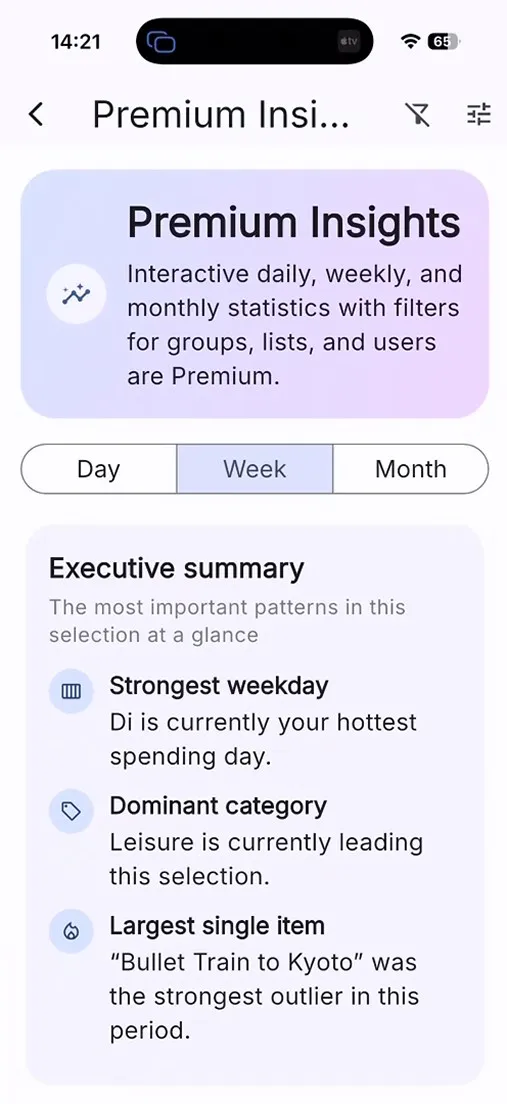
Usare Premium Insights, esportazioni e archivi
Comprendere sincronizzazione, ritaglio immagini e comportamento quotidiano